ビジネスメールの書き方|件名・依頼文の例から返信・誤送信対策まで
8. 添付ファイルと共有リンクの扱い
添付は名前と中身の両方を確認する
「資料.pdf」だけでは、対象案件や版が分かりません。「企画A_掲載内容_確認用」のように、相手が受け取った後も識別できる名前を付けます。日付や版を入れる場合は、本文で案内する名前と一致させます。「最終」「最終2」などを増やすより、今回どの版を見てほしいかを明示してください。
添付したら、送信前にそのファイルを実際に開きます。元の保存先で正しい資料を見ていても、メールには別の版を付けている場合があります。会社名、対象者、金額など、取り違えると影響がある箇所を中心に確認します。表計算の非表示シート、コメント、変更履歴など、表面に見えにくい情報も、資料の種類に応じて点検します。
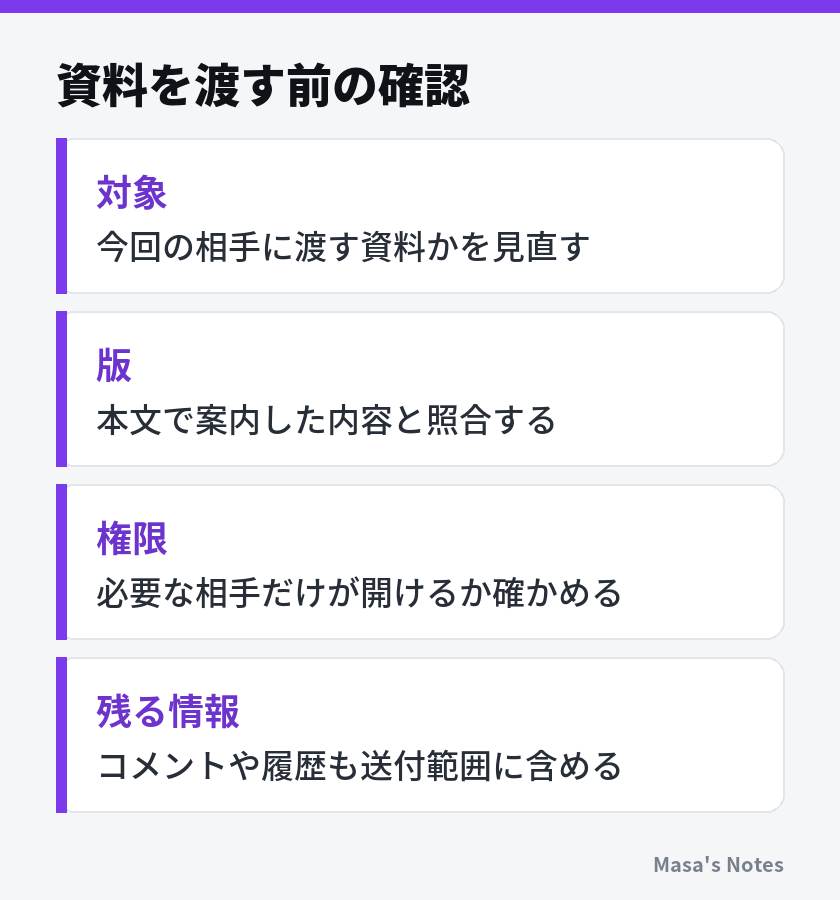
本文には「確認用資料を一部添付しました。二ページ目の連絡先をご確認ください」のように、資料の用途と見る箇所を添えます。相手が扱える形式か、大きさが受信制限に触れないかも考えます。具体的な容量制限は環境によって異なるため、職場や相手の案内で確認してください。
リンクは閲覧できる人と期限を確かめる
共有リンクは、資料を更新しながら使う場面で便利ですが、設定によっては相手が開けなかったり、意図しない人まで開けたりします。送付先が社外なら、社外共有が許可されているか、相手が必要なアカウントを使えるかを確認します。開けないからと、すぐに「リンクを知っている全員」へ公開するのは避けます。
閲覧だけでよい相手には編集権限まで渡さないなど、必要な範囲に絞ります。閲覧期限を設ける場合は、相手の作業期限より前に切れないかを見ます。会議後などにリンク先を差し替える場合も、確認済みの内容が変わったと分かるようにし、変更が判断へ影響するなら再確認を依頼します。
資料の機密性によっては、添付自体を避けて承認された共有サービスを使う必要があります。パスワードを付けただけでどんな情報も送ってよいとは判断せず、会社の送付ルールに従います。サービスの機能や制限は変わるため、最新の情報は公式サイトと管理者の案内で確認してください。
受け取った資料への不審点も切り離さない
返信先が急に変わる、普段と違う保存先へ誘導される、機密資料を別アドレスへ送るよう求められる、といった場合は、文章が自然でも確認が必要です。メール内に新しく書かれた連絡先だけを使わず、以前から知っている連絡先で相手へ確かめます。不審なリンクや添付を見分ける観点は、フィッシング詐欺の見分け方も参考になります。
9. 送信前の点検と訂正・誤送信への初動
本文・資料・宛先を順に照合する
書き終えたら、誤字だけを探すのではなく、読み手の立場で「何をすれば完了か」を確認します。本文に依頼があるのに返信方法がない、件名と本文の期限が違う、資料に書かれた日付が古いといった不一致を見ます。文章だけでは気づかないため、予定表や添付の実物と照らして確認します。
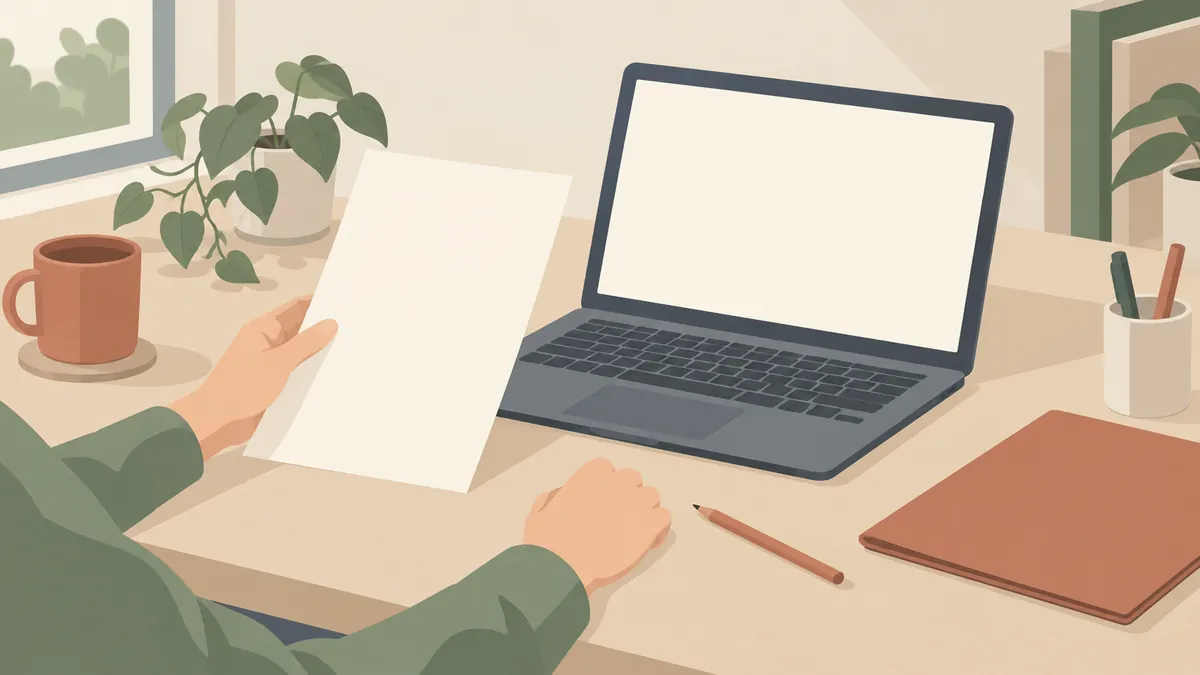
- 用件と依頼を読み、対象、期限、返答方法がそろっているかを確かめます。
- 人名、組織名、日付、時刻、必要な数値を元の情報と照合します。
- 添付を開き、リンクの宛先と共有権限を確認します。
- To・CC・BCCを展開し、表示名だけでなくアドレスも確認します。
- 引用文、署名、送信アカウントを見てから送信します。
宛先を最後に入れる方法は、書きかけの新規メールを誤って送るリスクを減らす工夫になります。返信には最初から宛先が入っているため、同じ対策にはなりません。自動補完に似た名前が出る場合もあるので、選択した後にアドレスを見直します。重要な送付では、職場の運用に応じて別の人にも確認を依頼します。
送った後も、送信トレイに残っていないか、配信失敗の通知が来ていないかを確認します。「送信済み」の表示だけでは、相手が読んだことや依頼を引き受けたことは分かりません。返答が必要な依頼は、返信を確認する日も記録しておきます。配信失敗が分かって再送する場合は、宛先を確かめ、別の連絡手段で届いたかを確認するなど、同じ誤りで送り続けないようにします。
テンプレートは変える場所を点検する
よく使う依頼は、構成や言い回しを保存すると毎回考える手間を減らせます。ただし、以前送ったメールを丸ごとコピーすると、会社名、期限、添付、引用履歴が残りやすくなります。型には「対象」「依頼」「期限」「返答方法」の欄を用意し、実際の値を入れ直す方が点検しやすくなります。
型を使った後は、未入力の印だけでなく、前の相手の名前が混じっていないかも読みます。宛名を直しても、本文の「御社の営業部」やファイル内の社名まで変わっているとは限りません。使う回数の多いテンプレートほど、ときどき内容と署名を見直すと、古い運用を繰り返すのを防げます。
通常の訂正は変更点を明示する
送信後に会議時刻の誤記を見つけた場合は、訂正対象を特定し、誤りと正しい内容を並べます。「先ほどのメールに誤りがありました。正しくは14時です」だけでは、日付や終了時刻のどこを直したのか迷うことがあります。
件名:【訂正】11月10日の打ち合わせ開始時刻
先ほどお送りした打ち合わせの案内について、開始時刻に誤りがありました。
誤:11月10日 13時〜13時30分
正:11月10日 14時〜14時30分日付と参加リンクに変更はありません。
混乱を招き、申し訳ございません。ご予定の修正をお願いいたします。
日付やリンクが変わらないと書くのは、実際に確かめた場合に限ります。資料を差し替える場合は、どの版を使うかを明確にし、古い版をどう扱うかも案内します。カレンダー招待など、メール以外の情報も変更が必要なら、両方を直して食い違いを残さないようにします。
誤送信や機密情報の送付は職場へ報告する
宛先を間違えた、別の相手の資料を付けた、共有範囲を広く設定したときは、通常の誤字訂正とは分けて対応します。送信時刻、宛先、送った内容、リンクの範囲、気づいてから行ったことを確認し、職場の手順に沿って上長や管理者へ速やかに報告します。個人で収めようとして記録を消したり、判断を先延ばしにしたりしないでください。
送信を取り消す機能は、使える条件や対象がサービスによって異なります。表示上で操作できたことだけを根拠に、相手が見ていない、情報が回収できたと決めつけないようにします。共有リンクなら、自分の権限と職場の手順に沿ってアクセスを止めるなど、追加の閲覧を抑える対応を担当者と進めます。
宛先の見せ方だけでも実際の事故につながります。NICTが公表したメールアドレスの誤送信では、受信者のアドレスがほかの受信者にも見える形で送られたことが報告されています。削除依頼や社外への説明、必要な手続きは情報の内容によって変わるため、担当部署の判断に従います。法令や制度が関係する場合、最新の情報は公式サイトで確認し、必要に応じて専門家へ相談してください。
まとめ
次に書く一通では、まず「相手にしてほしいこと」を一文にし、件名、本文、添付が同じ用件を指しているか確かめてください。依頼なら、確認する範囲、期限、返答方法まで書きます。報告だけなら、対応や返信の要否を明らかにすると、受け取る人が次の行動を判断できます。
慣れてきたら、よく送るメールを型として保存し、変える項目を点検する手順も一緒に残します。本文を整える時間と、宛先・資料を確かめる時間を分けて確保すると、文章が書けた勢いのまま送るミスを減らせます。返信が届いた後に必要な作業まで見通して書くことが、往復を増やさず用件を進める助けになります。
よくある質問
「お世話になっております」は毎回必要ですか?
社外ではよく使うあいさつですが、必須の決まりではありません。初回の連絡なら連絡のきっかけを、やり取りの途中なら返答へのお礼を短く添えるなど、相手との関係に合わせます。
返信するときは件名を変えた方がよいですか?
同じ用件なら元の件名で返信すると経緯を追いやすくなります。話題や対応する相手が変わる場合は、新しい件名で別のメールにし、必要な背景を短く書き直します。
返信はどれくらいの時間で返すべきですか?
一律の期限はなく、相手と合意した期限や職場の運用を優先します。回答に時間がかかる場合は、受領したことと次に連絡する日時を先に伝えます。
返信不要と書く場合は何に注意しますか?
相手の承認や作業完了を確かめる必要がない連絡に使います。訂正だけは知らせてほしい場合は、「返信は不要ですが、記載に誤りがあればお知らせください」のように例外を添えます。
送信したメールに誤りを見つけたらどうしますか?
日時などの誤記は、訂正箇所と正しい内容が分かる形で速やかに連絡します。宛先の誤りや機密情報の送付は、送信取消機能だけに頼らず、職場の連絡手順に沿って管理者などへ報告します。






コメント
まだコメントはありません。最初の感想をどうぞ。