メールの整理術|返信漏れを防ぐ受信箱・期限・検索の使い分け
自動振り分けは、重要なメールを隠さない順序で育てる
まず検索し、次に目印、最後に移動する
自動振り分けは、判断が毎回同じメールに向いています。自分が申し込んだ定期案内、参照用の配信、後でまとめて読む社内報などです。反対に、同じ差出人から通常の案内と緊急の依頼が届く場合、差出人だけを条件にすると大事なメールまで隠れます。
最初は一つの条件で検索し、過去の結果を読みます。「お知らせ」を件名に含む、という広い条件は、依頼にも一致するかもしれません。検索結果に混ぜたくないメールがあれば、差出人のアドレス、宛先、件名の定型部分などを組み合わせて、対象を狭めます。
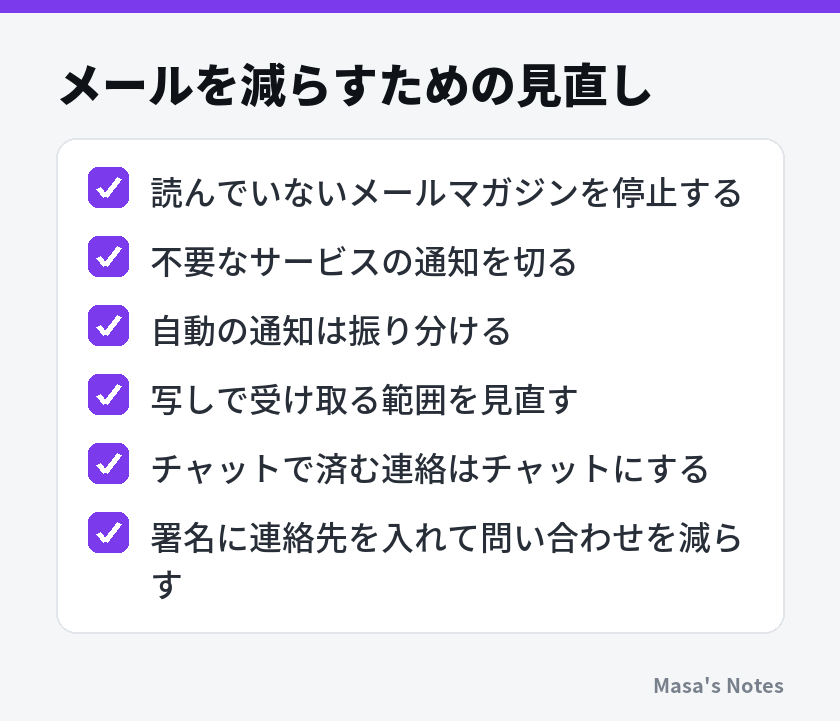
しばらく目印だけ付け、対象が適切だと分かってから、受信箱を経由しない設定を検討します。振り分け先にも「毎週金曜に読む」などの確認時間が必要です。読む予定がない情報を別フォルダーに集めても、読まないメールの山を移しただけになります。
初期設定で自動削除や自動既読まで一緒に有効にすると、誤りに気づきにくくなります。特に、請求、契約、セキュリティ警告、支払いや承認の依頼は、定型の件名でも扱いを慎重にします。到着が分かることに意味があるメールは、受信箱に残した方がよい場合があります。
CC一括、差出人名だけ、といった粗い条件を避ける
差出人の表示名は、メールアドレスそのものではありません。名前が同じという理由だけで信用したり、迷惑メール判定を解除したりしないようにします。振り分け条件は整理のための設定であり、安全性を確かめる仕組みとは分けて考えます。
CCメールをすべて別へ移すルールも、担当交代や本文中の指名を見逃すおそれがあります。会議資料の共有のように、用途が限定されている配信単位から試す方が、結果を点検しやすくなります。役割が変わったときは、以前は参考情報だった配信が、今は担当業務になっていないか見直します。
複数ルールが重なる場合は、同じメールにどの設定が働くかを確認します。実行順序や、後続のルールを止める機能の有無は製品によって違います。設定名を「社内報を読む」「完了した定期通知を保管」のように付け、目的を説明できなくなったルールは一度止めて様子を見ます。
たまった過去メールを整理し、週に一度の点検で保つ
過去の整理より、今ある未完了を先に救い出す
数千通の受信箱を全部読み直すと、それだけで何日もかかります。まず必要なのは、現在の依頼が埋もれていないかの確認です。直近の取引先、進行案件、期限に関係する語、フラグの付いたメールなどから探します。「未読だけ」を対象にすると、一度開いて放置した依頼を拾えません。
見つかった未完了は、作業待ちか返答待ちへ移し、次の行動と日付を記録します。その後で、保存の決まりを確かめ、古いメールを「過去受信・整理前」などの保管先へまとめる方法があります。これは削除ではなく、今後の入口と過去の記録を分けるための操作です。
一括移動の前には、検索できるか、元に戻せるか、共有者の見え方が変わらないかを少数で確かめます。メールの表示件数に上限がある場合もあるため、画面に見える分だけ選択したつもりが全件だった、という操作の取り違えにも注意します。職場の保管規程に触れる大量削除は、自己判断で進めないでください。
古いメールを全部分類し直す必要はありません。必要な案件を開くたびに、その案件だけ整える方法でも進みます。毎回の確認で新着を処理できていれば、過去の整理が終わるまで新しい運用を待たなくてよいのです。
配信停止と迷惑メール処理を使い分ける
自分が登録した正規の配信で、今後も読まないものは、公式の設定画面から停止します。一方、心当たりのないメールにある「配信停止」を不用意に開くと、不審なサイトへ進むおそれがあります。迷惑メールの報告機能や、職場の担当窓口を使ってください。
請求の未払い、アカウント停止、容量超過などを理由に操作を急がせる連絡は、整理の途中でもその場でリンクを開かず、確認済みの公式サイトやアプリから状態を確認します。表示が本物らしくても、それだけでは判断できません。公的機関のフィッシング対策の注意喚起でも、同じ確認方法がすすめられています。
業務上の通知を止める場合は、誰が別の方法で確認するのかも決めます。支払いや承認の通知を止めて、受信件数だけ減らしても、必要な仕事がなくなるわけではありません。通知の必要性と、通知後に行う作業を一緒に見直します。
週の終わりは、受信箱の件数より期限を点検する
一週間の終わりに、作業待ち、返答待ち、来週の予定を順に見ます。自分の作業が終わったのに印が残っていないか、返事を待つ相手に連絡が必要か、期限を動かすなら誰へ伝えるかを確かめます。新着だけを処理していると、古い未完了は一覧の下へ残り続けます。
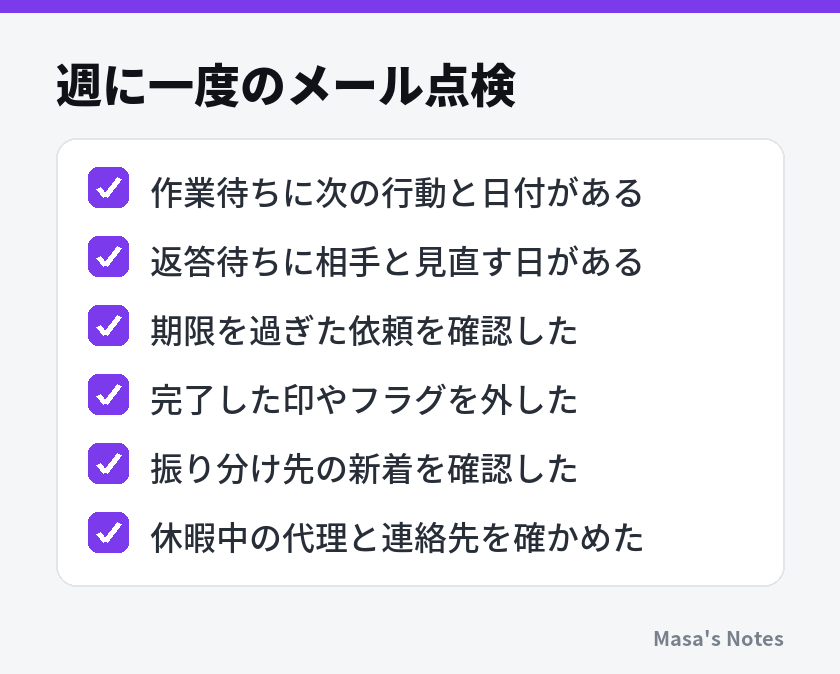
返答待ちが増え続けるなら、依頼の内容が曖昧か、相手の担当が違う可能性があります。作業待ちが増え続けるなら、確認方法よりも仕事量の調整が必要かもしれません。整理だけで解決しようとせず、期限の相談、担当の変更、作業の分担へつなげます。
運用を評価するときは、「受信箱が何通減ったか」だけでなく、期限を過ぎた依頼、同じメールを開き直した理由、探し直しが必要だった資料を確認します。たとえば検索にだけ困るなら、確認回数を増やすより、案件名や保存先をそろえる方が目的に合います。一週間ごとに変えるルールを一つに絞れば、何が役立ったかも判断しやすくなります。忙しい週に続かなかった手順は、必要な確認を残しながら簡単にできないか見直します。
休暇や引き継ぎの前は、案件ごとに今の状態、次にすること、期限、関係メールの手掛かりをまとめます。共有メールでは、同じ案件に二人が別々に返信しないよう、対応中の担当を明示します。私信や権限のない情報まで共有しないよう、引き継ぐ範囲は職場の決まりに合わせてください。
まとめ
受信箱は、新しく届いたメールを判断する入口として使います。自分が動くものは作業待ち、質問や依頼を送ったものは返答待ち、対応済みの記録は保管へ分けると、一覧を見る目的が明確になります。未読を減らすことだけでなく、次の行動と日付を決めるところまでを一つの処理にします。
導入する順番は、確認時間を決め、四つの状態を使い始め、期限を予定へ移すところまでで十分です。検索に慣れてから、誤りを確かめつつ自動振り分けを足します。過去メールの全件整理や、多数のフォルダー作成を最初の条件にする必要はありません。
最初の点検では、作業待ちから一件、返答待ちから一件を選び、行動と見直す日が書けるか確認してみてください。書けなければ、必要な確認事項がまだ残っています。整理を仕事の進行につなげるために、曖昧な依頼を具体的な行動へ変えるところから始めると続けやすくなります。
よくある質問
受信箱は毎日ゼロにする必要がありますか?
必ずゼロにする必要はありません。未判断のメールと、期限のある作業や相手の返答待ちを区別し、必要なときに見直せる状態を目指します。件数よりも、期限を過ぎた依頼がないかを確認してください。
何千通もたまったメールは一通ずつ整理しますか?
最初に直近の依頼や未完了案件を検索し、対応漏れを拾います。そのうえで、保管規程を確認して古いメールを保管先へまとめて移す方法があります。日付だけを条件に一括削除するのは避けてください。
CCで届くメールは自動で保管してもよいですか?
CCでも、自分への依頼や担当変更が本文に書かれていることがあります。宛先の種類だけで受信箱から外さず、内容と業務上の重要度で判断します。まず目印を付ける設定から試すと、見落としを確かめやすくなります。
アーカイブするとメールが消えてしまいますか?
Gmailのアーカイブは受信トレイから外す操作で、削除とは異なります。メールソフトや職場の設定によって、保管先や検索対象、保存期間の扱いは違います。少数のメールで検索と戻す操作を確認してから使ってください。
メールを確認する回数を減らしても大丈夫ですか?
顧客対応など、即時の確認が必要な仕事では回数を一律に減らせません。必要な応答時間と緊急連絡の経路を職場で確認し、それに合わせて確認枠を決めます。通知の停止も、担当業務に支障がない範囲で行ってください。











コメント
まだコメントはありません。最初の感想をどうぞ。