自宅のネットが遅いときの切り分け|回線・ルーター・端末の順に原因を絞る手順
有線と無線で測り比べて、Wi-Fiかどうかを切り分ける
有線で測ると、Wi-Fiの影響を外せる
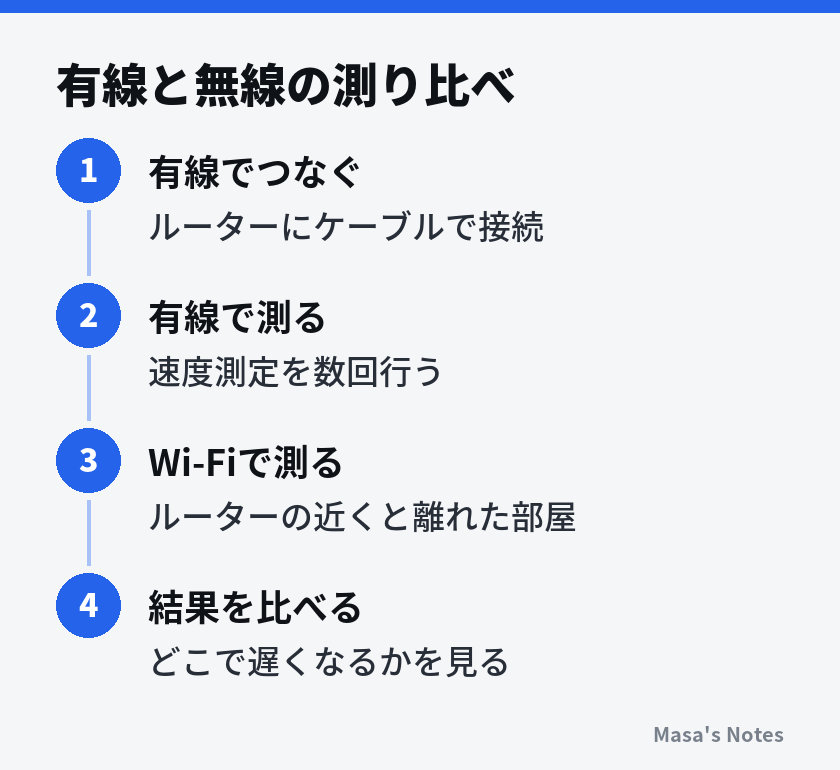
切り分けの中でとくに効果が大きいのが、有線と無線での測り比べです。パソコンをLANケーブルでルーターに直接つないで速度を測り、同じ時間帯にWi-Fiでも測ります。
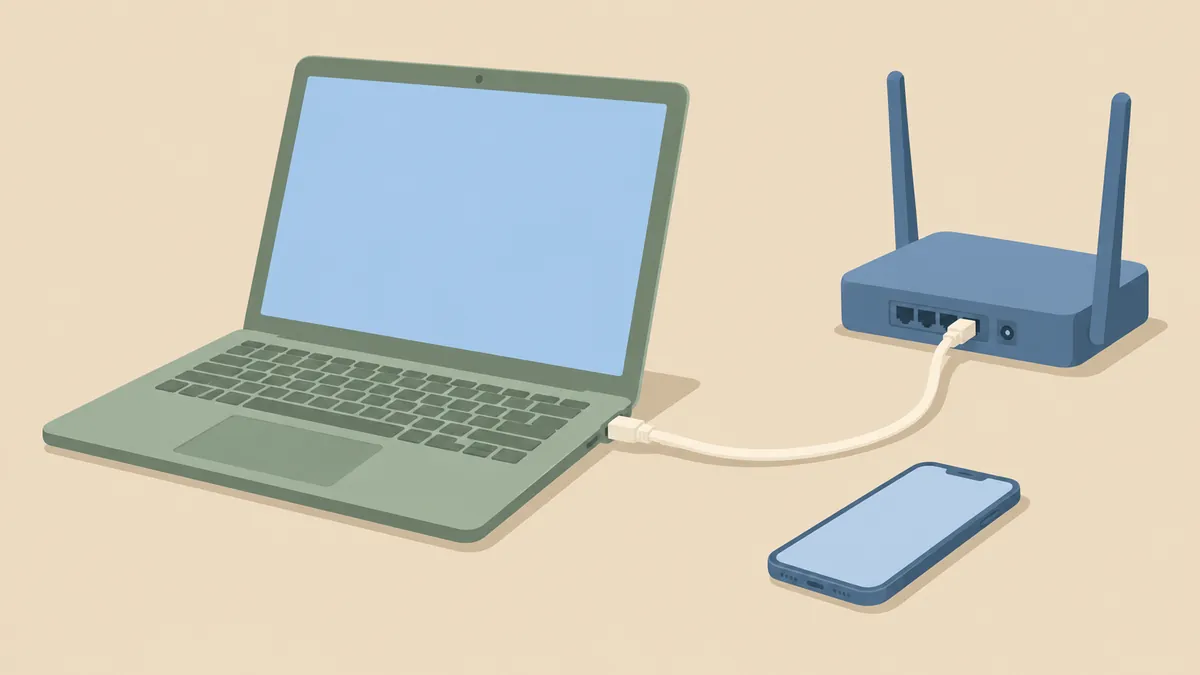
有線で十分な速さが出ていて、Wi-Fiだけが遅いなら、原因は家の中の無線(電波の届き方、周波数帯、ルーターの無線の性能など)にあると考えられます。有線でも遅いなら、ルーターより外側、つまり回線やプロバイダー、あるいはルーターそのものの処理に原因がある可能性が高くなります。
LANの差し込み口がないときは
最近のノートパソコンには、LANの差し込み口がないものも多くあります。その場合は、LANの変換アダプターを使う方法があります。用意が難しい場合は、ルーターのすぐそばでWi-Fiを使って測り、離れた部屋の結果と比べるだけでも、電波の届き方が原因かどうかのおおまかな見当はつきます。
電波をさえぎる物と、ほかの機器の影響
Wi-Fiの電波は、壁や床、家具、水の入った物などで弱まります。とくに、鉄筋の壁や金属の棚、水槽などは電波を通しにくくします。ルーターの近くでは速いのに、扉を一枚へだてた部屋で急に遅くなる場合は、間にある物の影響が考えられます。
また、2.4GHz帯は、電子レンジやBluetoothの機器など、同じ周波数を使うほかの機器の影響を受けることがあります。電子レンジを使っている間だけ遅くなる、といった症状があれば、その時間帯に5GHz帯へ切り替えて比べてみると、原因が見えやすくなります。近所の家のWi-Fiが多い集合住宅では、電波どうしが混み合うこともあります。
Wi-Fiが原因だと分かったら
Wi-Fiだけが遅いと分かった場合は、周波数帯の選び方、ルーターの置き場所、中継機やメッシュWi-Fiの導入などを検討します。2.4GHz帯と5GHz帯の違いは Wi-Fiの2.4GHzと5GHzの違い|部屋・機器別の選び方と不安定な接続の直し方、中継機とメッシュの選び方は メッシュWi-Fiと中継機の違い で紹介しています。
速度測定の数字を正しく読む
下り・上り・遅延の三つを見る
速度測定のサービスでは、主に三つの数字が表示されます。下り(ダウンロード)の速さ、上り(アップロード)の速さ、そしてPing(遅延)です。サービスによっては、遅延のばらつきを表すジッターも表示されます。
| 項目 | 意味 | 影響が大きい使い方 |
|---|---|---|
| 下り(ダウンロード) | 受け取るデータの速さ | 動画の視聴、ファイルのダウンロード |
| 上り(アップロード) | 送るデータの速さ | ビデオ会議、写真や動画の送信 |
| Ping(遅延) | 通信の往復にかかる時間 | ゲーム、ビデオ会議、ページの反応 |
| ジッター | 遅延のばらつき | 通話や会議の途切れ |
下りの速さだけを見て「十分速い」と判断しても、ビデオ会議で声が途切れる場合は、上りの速さや遅延が原因のことがあります。症状に合わせて、どの数字を重視するかを決めます。
一回の測定で決めつけない
速度測定の結果は、測るたびに変わります。端末の状態、測定するサーバー、時間帯、ほかの家族が同時に使っているかどうかでも、数字は大きく揺れます。一回の結果で判断せず、同じ条件で数回測り、おおよその傾向をつかみます。
測るときは、なるべく条件をそろえます。ほかの端末で大きなダウンロードや動画の視聴をしていない状態で、同じ端末、同じ場所、同じ測定サービスを使います。条件を変えて比べたいときは、変える条件を一つだけにします。
契約の速さと実際の速さの違い
回線の契約やプロバイダーの案内にある速さは、多くの場合「最大」の値です。実際の通信では、さまざまな機器を経由し、ほかの利用者と設備を共有するため、契約の数字がそのまま出ることはほとんどありません。数字そのものより、「普段と比べて明らかに遅くなったか」「使いたいことに足りているか」を基準に判断します。
ケーブルと機器の規格を確かめる
LANケーブルのカテゴリー
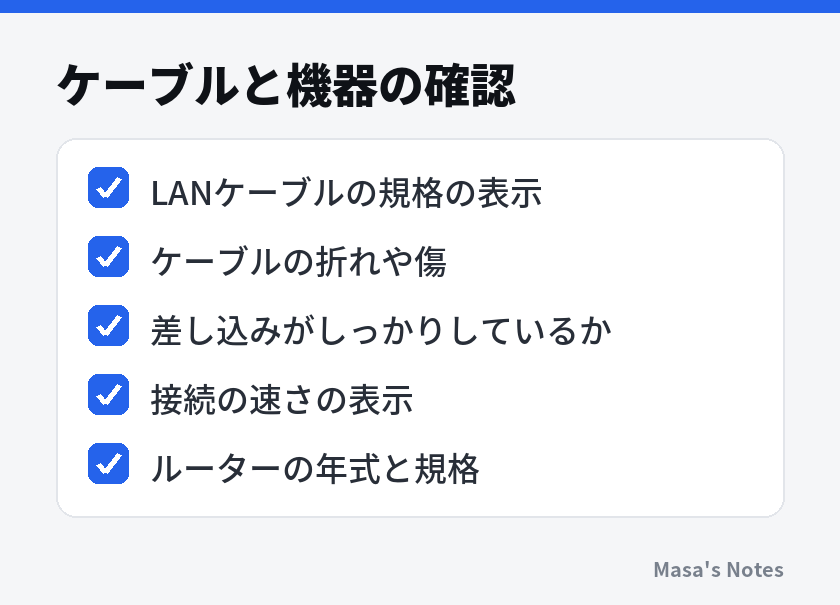
LANケーブルには、対応する通信の速さを表す「カテゴリー」があります。ケーブルの外装に「CAT5e」「CAT6」などと印字されていることが多く、これが規格を表します。古い規格のケーブルでは、最大の速さが低く抑えられてしまうことがあります。
たとえば、古い「CAT5」のケーブルは、より新しい規格に比べて扱える速さが低いため、高速な回線ではケーブルが足かせになることがあります。家の中に古いケーブルが残っていないか、外装の表示を確かめてみます。表示がない場合や、ケーブルに折れや傷がある場合は、交換を検討します。
機器の差し込み口の速さ
ルーターや、パソコンのLANの差し込み口にも、対応する速さがあります。古い機器では、差し込み口が高速な通信に対応していないことがあります。ルーターの管理画面やパソコンの設定画面で、接続の速さ(リンク速度)が表示されることがあるので、想定より低い値になっていないかを確かめます。
想定よりかなり低い値で接続されている場合は、ケーブルの不良や差し込みの甘さが原因のこともあります。差し直したり、別のケーブルや別の差し込み口で試したりして、値が変わるかを見ます。
ルーターの年式と性能
ルーターそのものが古い場合、無線の規格が古いだけでなく、内部の処理の性能が回線の速さに追いつかないこともあります。有線で測っても遅い、端末を増やすと急に遅くなる、といった場合は、ルーターの性能も疑います。Wi-Fiの規格の違いは Wi-Fi 6・6E・7の違い で紹介しています。