自宅のネットが遅いときの切り分け|回線・ルーター・端末の順に原因を絞る手順
時間帯で遅いときは、回線の混雑を疑う
夜や休日だけ遅くなる理由
昼間は問題ないのに、夜や休日だけ遅くなる場合は、回線やプロバイダーの設備の混雑が原因として考えられます。多くの家庭が同時にネットを使う時間帯には、回線の途中の設備に通信が集中し、一人ひとりが使える速さが下がることがあります。
このような混雑は、家の中の機器をどれだけ調整しても改善しにくいものです。家の中の機器に問題がないことを確かめたうえで、回線側の対策を検討します。
時間帯を変えて記録する
時間帯による遅さかどうかを確かめるには、同じ条件で、時間帯を変えて何度か測ります。たとえば、朝、昼、夜の三つの時間帯で数日にわたって測り、結果を記録します。夜だけ明らかに遅いなら、混雑の影響が強いと考えられます。
| 記録する項目 | 例 |
|---|---|
| 日時 | 測った日と時刻 |
| 接続方法 | 有線か、Wi-Fiか(どの部屋か) |
| 端末 | 測った端末の種類 |
| 下り・上り・遅延 | 測定の結果 |
| 気づいたこと | 家族の利用状況など |
この記録は、プロバイダーに相談するときにも役立ちます。「夜になると遅い」と伝えるより、「この時間帯にこの数字だった」と具体的に示せる方が、状況を理解してもらいやすくなります。
接続方式の違いが影響することもある
回線の契約によっては、通信の接続方式が複数あり、方式によって混雑の影響の受けやすさが違うことがあります。混雑が強く疑われる場合は、プロバイダーに、利用できる接続方式や、それに対応したルーターが必要かどうかを問い合わせてみます。方式の名前や対応状況はプロバイダーや契約によって違うため、最新の情報は公式サイトや窓口で確かめてください。
家の中の使い方の偏りと、名前解決の遅さを見直す
同時に動いている通信を探す
回線もルーターも問題がないのに遅いときは、家の中のどこかで、大きな通信が続いていることがあります。目に見えやすいのは動画の視聴ですが、気づきにくいものもあります。たとえば、パソコンやスマホの写真を自動で保存するクラウドのバックアップ、ゲーム機や家電のソフトウェアの更新、見守りカメラの映像の送信などです。
とくに上りの通信は、下りに比べて契約上の速さが低めになっていることがあり、大きなアップロードが続くと、ほかの通信の反応まで悪くなることがあります。ビデオ会議のときだけ調子が悪い場合は、同じ時間に写真のバックアップが動いていないかを確かめてみます。ルーターの管理画面で、つながっている端末の一覧や、端末ごとの通信量が見られる機種もあります。
端末の数と古い端末の影響
家の中でWi-Fiにつながる端末は、スマホやパソコンのほかに、テレビ、スマートスピーカー、照明、家電などに広がっています。ルーターが同時に扱える端末の数には限りがあり、古いルーターでは、端末が増えると処理が追いつかなくなることがあります。
また、古い規格にしか対応していない端末が混ざっていると、無線の使い方によっては、ほかの端末の通信にも影響することがあります。使っていない端末のWi-Fiを切る、古い端末は2.4GHz帯にまとめるなど、つながり方を整理すると改善することがあります。
最初の表示だけ遅いときは名前解決を疑う
ページを開くとき、最初の表示が始まるまでの待ち時間だけが長く、表示が始まれば普通に読み込める、という場合があります。このようなときは、通信の速さそのものより、サイトの名前から接続先を調べる「名前解決」に時間がかかっている可能性があります。名前解決のしくみは ドメインとDNSのしくみ で紹介しています。
名前解決の設定は、通常はルーターやプロバイダーが自動で行っています。設定を手で変える方法もありますが、変えた結果が分かりにくく、つながらなくなることもあるため、まずは再起動や測定で他の原因を除いてから考えます。変える場合は、元の設定を必ずメモしておきます。
自分で直せないときの相談先と伝え方
相談先を見分ける
切り分けの結果から、相談先を選びます。ONUやモデムのランプが異常を示している、有線で測っても常に遅いといった場合は、回線の事業者やプロバイダーに相談します。ルーターそのものの不調が疑われる場合は、ルーターのメーカーのサポートが相談先になります。端末一台だけの問題なら、その端末のメーカーや販売店に相談します。
回線の事業者とプロバイダーが別々の契約になっている場合もあります。どちらに相談すればよいか分からないときは、契約内容の書類やマイページで確かめます。
伝えると話が早い情報
相談するときは、次のような情報をまとめておくと、話が早く進みます。
- いつから、どの時間帯に遅いか
- すべての端末か、一台だけか
- 有線と無線での測定結果
- 再起動などすでに試したこと
- ONUやルーターのランプの状態(写真があればなおよい)
ここまでの切り分けで集めた情報が、そのまま相談の材料になります。何も確かめずに相談すると、まず再起動や測定を頼まれることが多いため、先に済ませておくと手間が省けます。
やってはいけないこと
切り分けの途中で、設定をあれこれ変えるのは避けます。複数の設定を一度に変えると、改善しても悪化しても、どの変更が影響したのか分からなくなります。設定を変えるときは、一つずつ変え、変える前の値をメモしておきます。
また、ルーターのリセットボタンを安易に押すのも避けます。前に触れたとおり、リセットすると接続の設定がすべて消え、ネットにつながらなくなることがあります。リセットが必要な場合は、接続に必要な情報(プロバイダーから届いた書類など)を手元に用意してから行います。
まとめ
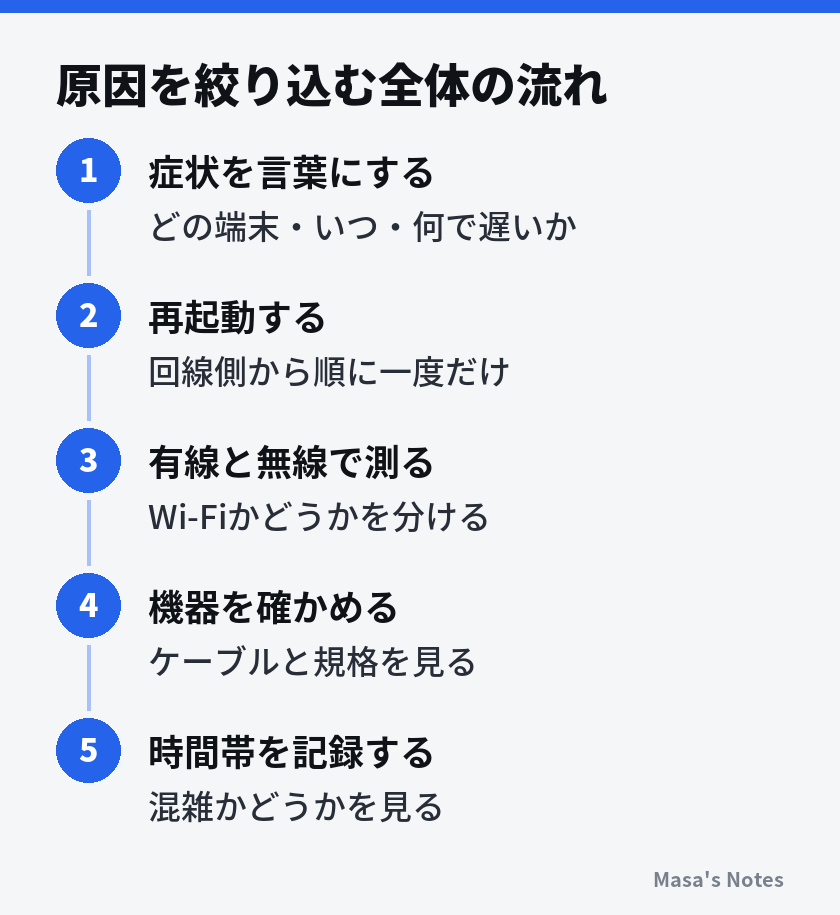
自宅のネットが遅いときは、まず症状を「どの端末で、どの部屋で、いつ、何をすると」の四つの言葉にし、全部の端末か一台だけかで大きく分けます。そのうえで、機器を正しい順番で一度だけ再起動し、有線と無線で測り比べてWi-Fiが原因かどうかを切り分けます。ケーブルや機器の規格、時間帯による混雑も順に確かめていけば、原因の場所はかなり絞り込めます。
最初の一歩として、今夜と明日の昼の二回、同じ端末でルーターのすぐそばと離れた部屋の速度を測り、下り・上り・遅延の数字をメモしてみてください。その表が、次に何を確かめるべきかを教えてくれます。
よくある質問
ネットが遅いとき、最初に何をすればよいですか?
まず、遅いのが全部の端末か一台だけか、いつから、どんな操作で遅いのかを確かめます。そのうえで機器の再起動を試し、改善しなければ有線と無線で速度を測り比べると、原因の場所が絞り込みやすくなります。
速度測定の数字はどれを見ればよいですか?
下りの速さだけでなく、上りの速さと、応答の速さを表すPing(遅延)も見ます。動画の視聴は下りの速さ、ビデオ会議は上りと遅延、ゲームは遅延の影響が大きいなど、使い方によって大切な数字が変わります。
ルーターはどの順番で再起動すればよいですか?
一般的には、ルーターとONU(光回線の終端装置)などの電源を切り、回線側の機器から順に電源を入れ、ランプが落ち着いてから次の機器を入れます。機器や契約によって手順が違うことがあるため、プロバイダーや機器の案内を確認してください。
夜だけネットが遅くなるのはなぜですか?
利用者が多い時間帯に、回線やプロバイダーの設備が混み合うことが一つの原因として考えられます。時間帯を変えて何度か測定し、記録を持ってプロバイダーに相談すると、接続方式の変更などの案内を受けられる場合があります。
LANケーブルを替えるだけで速くなることはありますか?
古い規格のケーブルや、傷んだケーブルを使っている場合は、替えることで改善することがあります。ケーブルや外装の表示でカテゴリーを確かめ、契約している回線の速さに見合ったものか確認してみてください。








コメント
まだコメントはありません。最初の感想をどうぞ。