二段階認証の基本|方式の選び方・設定手順と機種変更・紛失への備え
機種変更では移行・確認・削除の順に進める
アプリのコピーと認証の引き継ぎは別に確認する
スマホの移行機能で認証アプリのアイコンが新端末に現れても、登録した情報が使えるとは限りません。認証アプリの同期、端末間の書き出しと読み込み、サービス側での再登録など、必要な手順は方式ごとに違います。承認通知を受け取る端末も、別途登録が必要な場合があります。
まず、認証に使っているサービスを一覧にし、新端末でどの方法を使うか確認します。同期型の認証アプリなら同期先へログインできるか、端末内だけに保存する方式なら古い端末から移せるかを見ます。同期先へ入るためのコードも古い端末にしかない場合は、旧端末が使えるうちに作業する必要があります。
Googleの認証システムでは、アカウントへの同期や、旧端末からQRコードで移す方法が案内されています。ただし、利用状態やアプリによって手順は変わります。自分のアプリの説明を確認し、「スマホ全体をバックアップしたから大丈夫」と済ませないことが大切です。Googleの認証システムの公式案内が一例になります。
古い端末を消す前に行うこと
- 古い端末を使える状態で残し、バックアップコードを取り出せることを確認します。
- 公式手順で新端末へ認証情報を移すか、新端末をサービスに追加登録します。
- 最重要のメール、決済、仕事用などを順に、新端末の認証でログインできるか試します。
- 電話番号が変わる場合は、各サービスの番号と復旧先を更新します。
- 古い端末の登録、信頼済み端末、不要になった認証器を、各サービスの案内に従って整理します。
- 新端末と予備の両方が使えることを確かめてから、旧端末の初期化や譲渡へ進みます。
同期型のアプリでは、旧端末上で認証項目を削除すると、その削除が新端末へ反映される場合があります。「古い端末を手放すから」と項目を一つずつ消す前に、アプリのサインアウトや端末初期化など、公式に案内されている方法を確かめてください。サービスの登録解除とアプリ内の削除も、同じ操作とは限りません。
パスキーも、端末間で同期されるものと、その機器に保存されるものがあります。新端末で使えるか、物理キーがあれば引き続き使えるかを確認します。追加できる予備の認証器がある場合は、普段の端末が動いている間に準備すると、故障後に慌てずに済みます。
物理キーを使う場合は、新端末の接続端子や無線での利用に対応しているかも確認します。キーの登録自体が残っていても、接続できる機器が手元になければ緊急時には使えません。予備キーを登録できるサービスなら、別の場所に置いた予備でも認証できることを、端末が正常なうちに確かめておきます。
写真や連絡先、電子決済なども含めた順序は、機種変更のデータ移行|バックアップ・認証・回線の準備から初期化までと合わせて確認できます。認証の引き継ぎを最後に残すと、ほかのアプリの移行に必要なログインまで止まる場合があります。
コードが通らない・紛失した・不審な通知が届いたとき
コードが通らない場合の切り分け
まず、対象サービスとアカウント名が合っているか確認します。次にコードの期限を見て、切り替わる直前なら新しいコードを待って入力します。時刻で作るタイプの認証コードでは、端末の時刻のずれが影響することもあるため、OSの日時設定と公式ヘルプを確認します。
SMSでは、回線が使えるか、登録先が今の番号か、受信を制限していないかを見ます。短時間に何度も再送すると、遅れて複数届き、どれを使えばよいか分からなくなることがあります。公式画面の待ち時間や最新のコードの扱いに従い、試行回数の制限にも注意してください。
| 困っている状態 | 最初に確認すること | 次の手段 |
|---|---|---|
| アプリのコードが無効 | アカウント名・期限・端末時刻 | 公式ヘルプと予備コード |
| SMSが届かない | 登録番号・受信設定・回線 | 登録済みの別方式 |
| スマホが故障・紛失 | 予備端末・キー・コードの有無 | 公式のアカウント復旧 |
| 不審な承認通知が続く | 自分のログイン操作か | 拒否して利用履歴を点検 |
| ログイン先を取り違えた | 入力した情報とサービス | 本物の入口から保護をやり直す |
繰り返し失敗しているときに、認証アプリを削除して入れ直すのは避けます。端末内だけに情報を保存していた場合、残っていた認証手段まで失う可能性があります。公式の手順で原因を調べ、別の認証方法や復旧手続きへ切り替えます。
紛失時は回線とアカウントを両方確認する
端末をなくしたら、別の安全な端末から、OSが用意する紛失時のロックや所在確認の機能を調べます。回線の停止は通信会社へ相談し、アカウント側では失った端末のセッションや認証器の登録を確認します。回線を止めても、Wi-Fi接続やログイン済みのアプリまで必ず使えなくなるわけではありません。
予備キーやバックアップコードがあれば、公式のログイン画面で「別の方法」などを選びます。ログインできたら、新しい認証手段と復旧先を整え、失った端末や漏えいが疑われる情報を見直します。予備がなければ公式のアカウント復旧へ進みますが、本人確認や待機が必要な場合があり、必ず復旧できるとは限りません。
検索で見つけた「認証解除代行」や、SNSで声をかけてくる相手に、パスワードやQRコードを渡さないでください。仕事や学校のアカウントは管理者へ、金融サービスで不正取引が疑われる場合は公式の相談窓口へ連絡します。自分で認証を回避しようとするより、正規の手続きを早く始める方が対応につながります。
身に覚えのないコードは、それだけで原因を断定しない
コードが突然届く理由には、第三者のログイン試行のほか、番号の入力間違いや、パスワード入力前の確認、再設定の試行などもあります。「届いたからパスワードが必ず漏れた」とは断定できません。コードを知らせず、承認もしないことが最初の対応です。
通知内のリンクを使わず、いつものアプリからログイン履歴、登録端末、復旧先の変更を確認します。不審な記録がある、偽サイトに情報を入れた、使い回し先で漏えいが判明した場合は、パスワードを変更し、不明なセッションや連携アプリも取り消します。パスワード変更だけで既存のセッションがすべて失効するとは限らないため、別々に確認します。
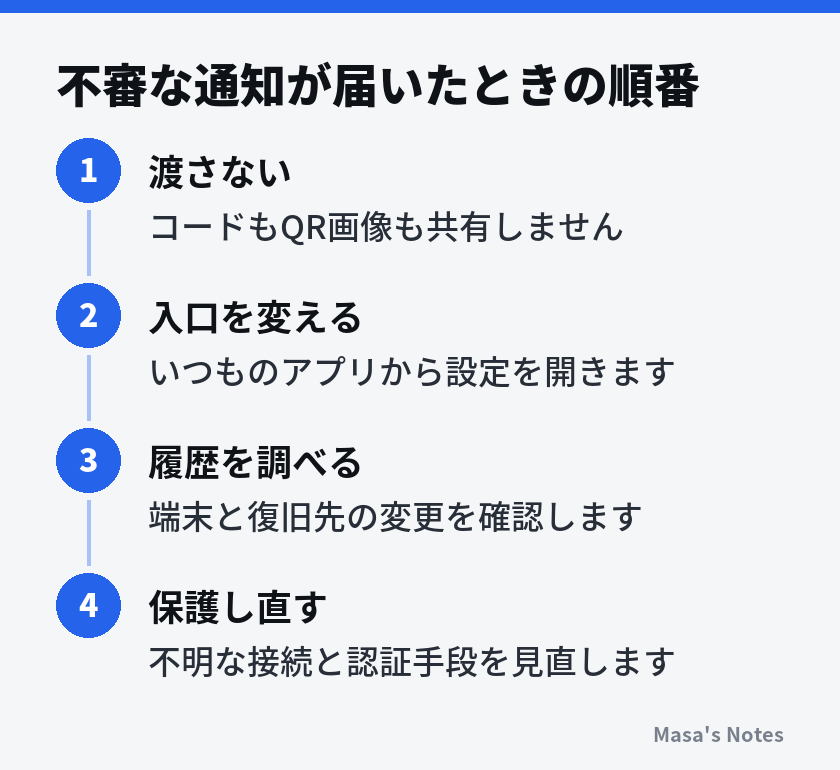
偽サイトへ入力した場合は、何を渡したかによって対応が変わります。フィッシング詐欺の見分け方|怪しいメール・SMSの特徴と開いてしまった後の対処も参考に、パスワード、認証コード、決済情報を分けて確認してください。コードは短時間で切り替わっても、その間にログインが完了している可能性があります。
まとめ
二段階認証を使い始めるときは、まずメールなど復旧の中心になるアカウントを選びます。利用できる方式の特徴を確認し、予備の手段を用意してから有効にし、別の画面でログインを試すところまでを一組の作業にすると、設定漏れを見つけやすくなります。
運用を始めた後は、機種変更や電話番号の変更を点検の機会にします。「今の端末がなくても入れるか」「旧端末の登録が残っていないか」「予備の保管先も開けるか」を確認できれば、次に見直す場所が具体的になります。方式や復旧条件は更新されるため、変更作業の前には公式サイトで最新の情報を確認してください。
よくある質問
二段階認証と二要素認証は同じですか?
二段階認証は確認を二つの段階に分けること、二要素認証は知識・所持・身体の特徴という異なる種類の要素を組み合わせることです。名称だけで判断せず、パスワードのほかに何で本人確認するのかを設定画面で確かめてください。
SMSしか選べない場合も設定する意味はありますか?
SMSにも電話番号の不正な移転やコードを盗むフィッシングなどの弱点はありますが、パスワードだけの状態に追加の確認を設けられます。まず利用できる方式で設定し、別の方式が使えるようになったら復旧手段も含めて見直してください。
自分で操作していないのに認証コードが届いたらどうしますか?
コードを誰にも渡さず、承認通知なら拒否し、いつものアプリやブックマークから利用履歴を確認します。届いたことだけでパスワード漏えいとは断定できませんが、不審なログインや設定変更があればパスワード変更とセッションの取り消しを進めてください。
バックアップコードはスマホに保存してもよいですか?
スマホだけに保存すると、紛失や故障で認証アプリと予備のコードを同時に失う場合があります。紙を施錠できる場所で管理するなど、スマホなしでも取り出せ、第三者には見られにくい保管方法を用意してください。
機種変更では認証アプリを入れ直すだけで使えますか?
アプリを入れ直すだけでは登録情報が戻らない場合があり、同期・移行・サービス側での再登録の手順はアプリによって異なります。古い端末を初期化する前に、新端末で大切なアカウントへ実際にログインできることを確認してください。











コメント
まだコメントはありません。最初の感想をどうぞ。