Wi-Fiの2.4GHzと5GHzの違い|部屋・機器別の選び方と不安定な接続の直し方
同じ端末・場所・作業で比較する手順
帯域の特徴が分かったら、困っている場面を一つ選びます。「ネットが遅い」より、「平日の夕方、仕事部屋で会議の音声が切れる」のように、場所、時間、作業、症状を具体的にすると比較しやすくなります。最初からすべての部屋を測らず、よく困る一か所と、親機に近い一か所を使います。
試す前に端末を再起動したり、更新を入れたりするなら、両方の帯域を比較する前に済ませます。片方の測定だけ更新中だった場合は条件がそろいません。家庭内で大きなダウンロードやクラウドへの転送が動いていないかも確認し、止められない通信があれば記録に含めてください。
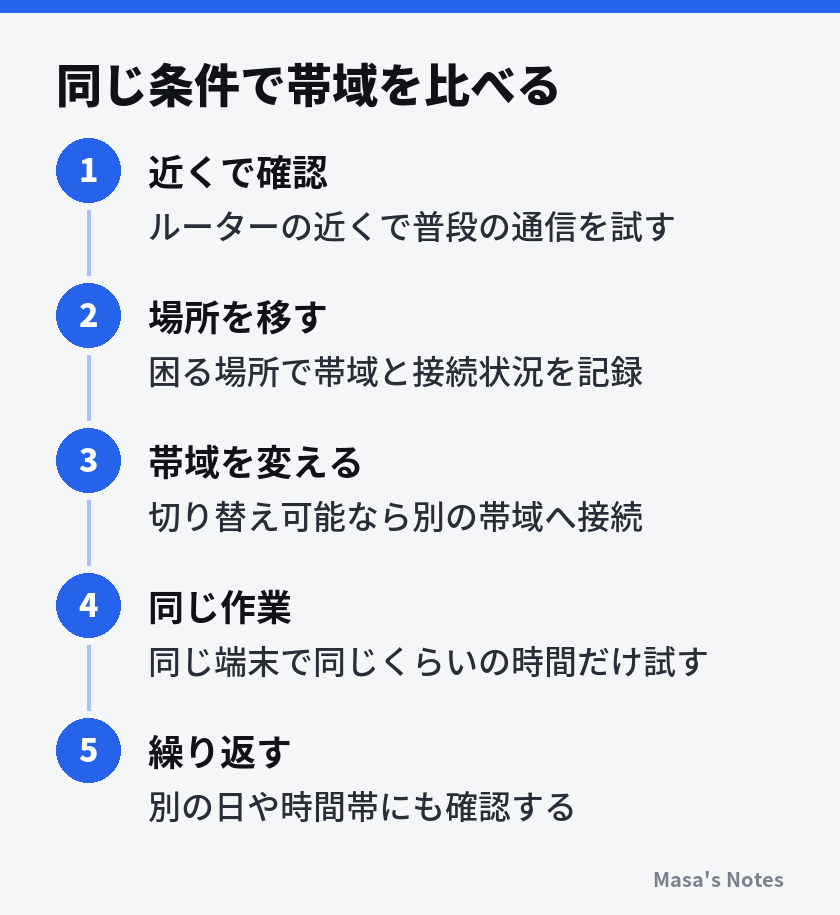
- 普段使う一台を選び、端末名とルーターの型番を記録します。
- 親機の近くで、現在の帯域と普段の作業が使えるかを確認します。
- 困る場所へ移り、接続帯域、接続相手、症状を確認します。
- 切り替えられる場合は帯域だけを変え、同じ作業を試します。
- 速度を測るなら同じ測定サービスや接続先を使い、数回の結果を残します。
- 逆の順番でも試し、別の日や普段使う時間帯にも確認します。
最高速度以外に見る三つの点
速度測定のダウンロードは受信、アップロードは送信の速さです。動画を見るときは受信が中心ですが、会議のカメラ映像やファイル送信では送信側も使います。受信の数字だけが高くても、自分の声や映像が相手へ安定して届くとは限りません。用途に応じて両方の結果を見ます。
応答時間は、通信の往復などにかかる時間を示す指標で、値が小さいほど待ちが少ないことが一般的です。ただし、測定先までの経路も含むため、Wi-Fiだけの性能ではありません。また、応答時間の揺れやデータの欠落があると、平均速度が十分でも会話や対戦型ゲームで支障が出る場合があります。
難しい測定項目をすべてそろえなくても、「音声が何回途切れたか」「画面共有が止まったか」「送信をやり直したか」は確認できます。実際に必要な作業が最後まで安定してできることを、数値と同じくらい重く見てください。比較のために業務の本番会議を使わず、支障のない通話テストなどで確かめます。
記録の例と、結論を急がない読み方
記録は「仕事部屋、夕方、端末A、5GHz、音声が二回途切れた」「同じ場所、2.4GHz、途切れなし、ファイル送信は遅め」のような形で十分です。これは記録方法の例であり、どの家でもそうなるという結果ではありません。速度の数値があるなら、最高値だけでなく複数回の幅も添えます。
5GHzが一度だけ速く、残りは大きく落ちたなら、安定した帯域とはまだ判断できません。反対に、一度の失敗だけで使えないとも決めません。順番を変えるのは、測定中に周囲の通信量が変わる影響を見つけるためです。毎回同じ帯域が同じ用途で有利なら、その場所の接続先を選ぶ根拠になります。
置き場所と壁の条件を見直し、届く範囲を確かめる
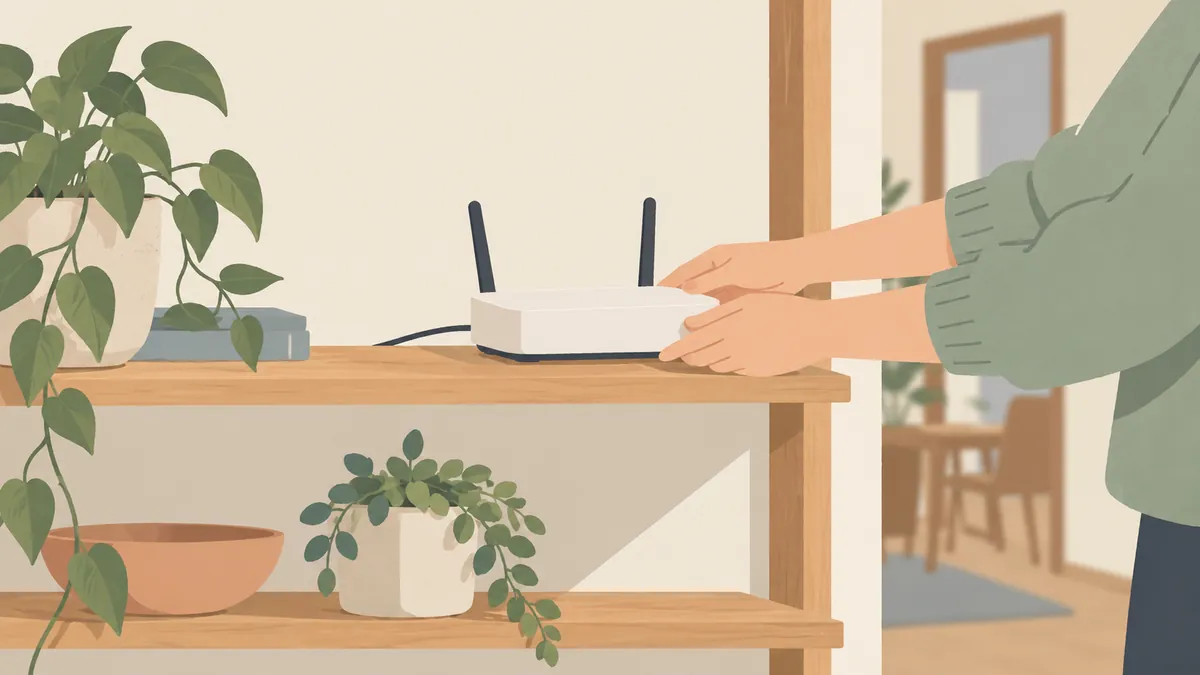
親機の近くでは快適なのに、離れると両方の帯域で悪くなる場合は、設定より置き場所を先に確認します。金属製の棚の中、家具の奥、床の隅などは、周囲の物に電波の通り道をふさがれやすい場所です。取扱説明書の設置条件を守り、通気を確保できる位置で試してください。
「家の中央に置けば解決」とも限りません。部屋同士を結ぶ方向に厚い壁や大型家具がある場合や、親機を置ける場所が回線の引き込み位置で制限される場合があります。よく使う場所までの間に何があるかを、簡単な間取り図に書いてみると、無理なく試せる候補を考えやすくなります。
一度に移すのは一か所、変えるのは一条件
例えば、帯域を5GHzのままにして親機を棚の外へ出し、その状態で同じ場所を測ります。改善があれば配置変更の効果を疑えます。その後に帯域も比較すれば、配置と帯域の組み合わせを検討できます。親機の移動、チャネルの変更、中継機の追加を同時にすると、何が必要だったのか分からなくなります。
移動はケーブルが安全に届く範囲で行い、廊下や出入口に無理な配線をしないようにします。発熱する機器を重ねたり、説明書に合わない向きで固定したりするのも避けてください。使っていない端末が多い時間に試すと、家族への影響を抑えながら元の状態へ戻せます。
配置の候補や間取りごとの確認は、Wi-Fiルーターの置き場所|間取り別の配置と電波改善を確かめる手順でも詳しく扱っています。帯域を決める前後に同じ記録方法を使えば、場所を変えて改善したのか、電波の帯域を変えて改善したのかを比べられます。
中継機は、親機との間も通信している
奥の部屋で電波が弱いと、中継機をその部屋へ置きたくなります。しかし、無線で親機につなぐ中継機は、親機から十分な信号を受け取れる必要があります。端末と中継機が近くても、中継機と親機の間が不安定なら、その先の通信は改善しにくくなります。設置位置は製品の案内に従って試します。
メッシュ構成も、設置台数だけで品質が決まるわけではありません。各機器の間を有線でつなぐのか無線でつなぐのか、使う場所までの経路がどうなるかを確認します。追加機器を検討するときは、現在の親機の近くで得られる状態を基準にし、どの区間を改善したいのかを明確にしてください。
会議・動画・ゲーム・家電で選ぶ基準を変える
帯域選びは、部屋だけでなく作業の性質でも変わります。大きなファイルを転送するときは、一定時間に運べる量が作業時間に直結します。会議や通話では、多少速度が低くても音声が途切れないことが大切です。毎回同じ帯域に統一する必要はなく、必要な機器に合う接続を選べます。
会議とゲームは、途切れや待ち時間を優先する
親機に近い仕事机なら、まず5GHzで試す方法があります。電波が弱くなる場所では2.4GHzも比較し、会議中の音声、画面共有、送信の安定性を見ます。ゲームも、単純なダウンロード速度より応答や途切れ方が気になる用途です。固定した机で使うパソコンやゲーム機なら、有線LANも比較対象になります。
無線の帯域を分けても、家の外へ向かう回線は家族で共有します。家族の大きなアップロードと会議が重なると、帯域変更だけでは改善しないことがあります。写真の保存やバックアップを止める場合も、完了を忘れないよう、利用時間をずらして再開できる予定を決めておきます。
クラウドへ保存する仕組み自体を見直したい場合は、バックアップと同期の違いとは?大切なデータを守る保存と復元の基本が参考になります。通信量を減らすために必要な保存までやめるより、保存の目的を保ちながら時間を調整するほうが続けやすい方法です。
動画は画質と同時利用、家電は対応条件を見る
動画視聴では、画質や同時に使う台数で必要な通信量が変わります。一人で短い動画を見るときは問題がなくても、家族が別々の部屋で高画質の映像を見れば状況は変わります。再生開始の待ち、途中の停止、画質の自動低下を確認し、普段の利用に近い条件でも支障がないかを見ます。
家電や小型のネット機器には、2.4GHzだけに対応するものがあります。スマートフォンが5GHzで動いていても、家電が同じ帯域に対応しているとは限りません。初期登録のときに端末を2.4GHzへ接続する、登録用アプリを使うなど、機種別の手順に従ってください。
登録後の操作では、同じ家庭内ネットワークの中で、スマートフォンが5GHz、家電が2.4GHzでも使える機器があります。ただし、ゲスト用ネットワークや端末間通信を分ける機能が有効だと、互いを見つけられない場合があります。帯域が違うことだけを原因と決めず、家電とルーター両方の説明書で対応条件を確認します。
つながらないからといって、暗号化を解除したり古い認証方式へ無計画に変えたりするのは避けます。帯域への対応と、暗号化方式への対応は別の問題です。条件が合わない場合は型番をそろえてメーカーへ相談し、安全な構成で利用できるかを確認してください。