Wi-Fiの2.4GHzと5GHzの違い|部屋・機器別の選び方と不安定な接続の直し方
チャネル幅・自動選択・DFSを、必要なときに確認する
帯域と配置を比べても安定しない場合は、親機の設定が確認対象になります。ここで出てくる「チャネル」は、2.4GHzや5GHzという帯域の中で使う周波数の位置です。「チャネル幅」は、その通信にどれだけ広い範囲を使うかを表します。周波数帯を替える操作と、その中のチャネルを替える操作は分けて考えてください。
チャネル幅を広げると、条件が合うときに運べるデータ量を増やせます。一方、周囲と重なる範囲も広くなり、混雑した場所では不利になる場合があります。幅を最大に固定すれば、常に安定するわけではありません。接続する端末が対応していることも必要です。
自動設定を基準にし、変更する項目を絞る
まずは使用機種の推奨設定や自動選択を基準にします。混雑が疑われる場合に、チャネルや幅を見直す順番を説明書で確認します。例えばAppleのルーターとアクセスポイントの推奨設定では、2.4GHzは20MHz幅、5GHzなどは自動またはすべての幅を有効にする設定が案内されています。自宅の製品での操作はメーカーの案内を優先してください。
周囲に見えるSSIDが少ないチャネルを選んでも、それだけで快適さは決まりません。見えない干渉源や、表示されるSSIDが実際にどれくらい通信しているかも関わります。確認アプリを入れる場合も、表示の本数だけで正解を決めないようにします。設定変更後に同じ実作業を試して初めて、改善したかを判断できます。
変更前には現在値を控え、一項目ずつ変えてください。良くならない場合は元へ戻し、次の項目へ進みます。複数の端末が利用している設定を変えるときは、自分のパソコンだけでなく、家電や家族の端末が引き続き接続できるかも確認します。設定画面にない項目を無理に変更する必要はありません。
5GHzが一時的に消えるときは、DFSも確認する
5GHzの一部のチャネルでは、レーダーとの干渉を避けるためにDFSという仕組みが働きます。親機が対象のレーダー信号を検知すると、通信を止めて別のチャネルへ移る場合があります。起動時の確認で、すぐにその帯域が使えない場合もあります。詳しい動作はASUSのDFSに関する公式説明にまとめられています。
これは、電波が届かない場合とは違う原因です。近くでも5GHzの接続先が一時的に見えなくなる、管理画面にレーダー検知やチャネル変更の記録がある、といった情報が手掛かりになります。ただし、切断したことだけでDFSとは断定できません。再起動や端末側の問題なども含め、ログと発生時刻を照らし合わせます。
対処を検討するときは、使用機種が案内するDFS対象外のチャネルなど、正規の設定範囲で試します。国や地域の設定を変えて、本来利用できない帯域や出力を使う方法は取りません。利用場所や周波数の条件は製品と地域によって異なります。制度や利用条件の最新の情報は公式サイトで確認し、不明ならメーカーへ相談してください。
帯域を変えても直らないときは、症状の範囲を絞る
改善しないときは、手当たり次第に設定を変える前に、問題が起きる範囲を整理します。「一台だけか、複数か」「一部屋だけか、親機の近くでも同じか」「一つのサービスだけか、すべてか」を確認すると、次に調べる場所が変わります。帯域の選択だけでは直せない問題を早めに見つけるためです。
| 確認できた症状 | 次に比べること | 考える範囲 |
|---|---|---|
| 離れた部屋だけ悪い | 親機の近く、別の帯域 | 配置、壁、無線の経路 |
| 一台だけ悪い | 同じ場所の別端末 | 端末の設定、更新、動作状態 |
| 近くでも複数端末が悪い | 可能なら有線でも比較 | 親機、回線、家庭全体の通信 |
| 一つのサービスだけ悪い | 別のサイトや作業 | 接続先、アプリ、通信経路 |
| 特定の時間に悪化する | 家族の利用、別の日の同時刻 | 同時通信、周囲や回線の混雑 |
| 5GHzが一時的に消える | 管理画面の記録、発生時刻 | DFS、再起動、無線設定など |
この表は原因を確定するものではありません。例えば一台だけ遅い場合でも、置いた位置や端末の向きが違えば無線条件も違います。別端末で比べる際は、なるべく同じ場所で同じ作業を試します。一つの結果に原因を結び付けず、範囲が狭くなる方向に確認を重ねてください。
有線との比較で、無線以外の可能性も見る
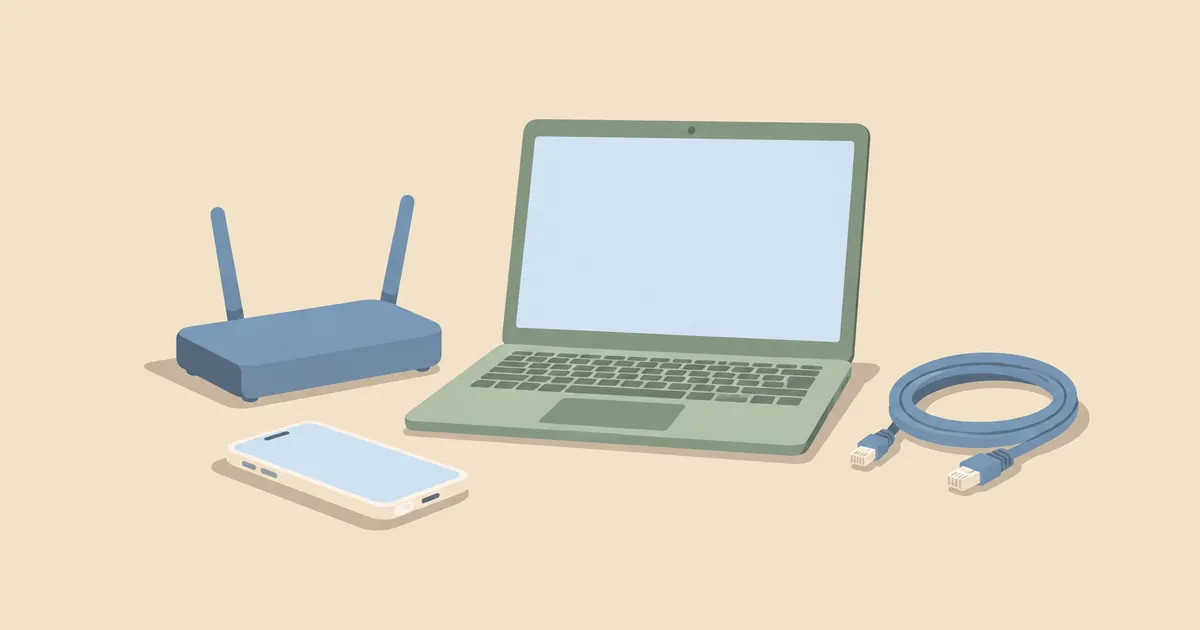
有線LANで改善した場合は、無線区間が影響している可能性があります。ただし、有線を試した端末や時間帯も変えてしまうと、その差まで混ざります。可能なら同じ端末と接続先を使い、有線へ切り替えたこと以外の条件をそろえます。Wi-Fiを使わずに測っているかも確認してください。
有線でも複数端末で同じ問題が出るなら、回線側の障害情報や、親機の動作状態、接続先サービスの案内も確認します。速度測定の数値だけで回線故障とは決められません。接続機器の性能やケーブル、端末の負荷も候補になるため、契約先や機器メーカーには、どの比較まで済ませたかを伝えます。
再起動と初期化を取り違えない
再起動を試す場合は、使用中の通信が終わる時間を選び、機器の説明書に従います。回線終端装置など複数の機器がある構成では、電源を入れ直す順番が案内されていることもあります。更新処理中に電源を切るなど、動作を中断する操作は避けてください。発熱や異臭、破損がある場合は、通常の通信調整よりメーカーの安全案内を優先します。
初期化は接続設定などを消し、購入時に近い状態へ戻す操作です。再起動とは違い、復旧に契約情報や再設定が必要になる場合があります。改善を急いでリセットボタンを押さず、元の設定と戻し方を確認します。借りている機器や勤務先が管理する機器は、管理者の案内に従ってください。
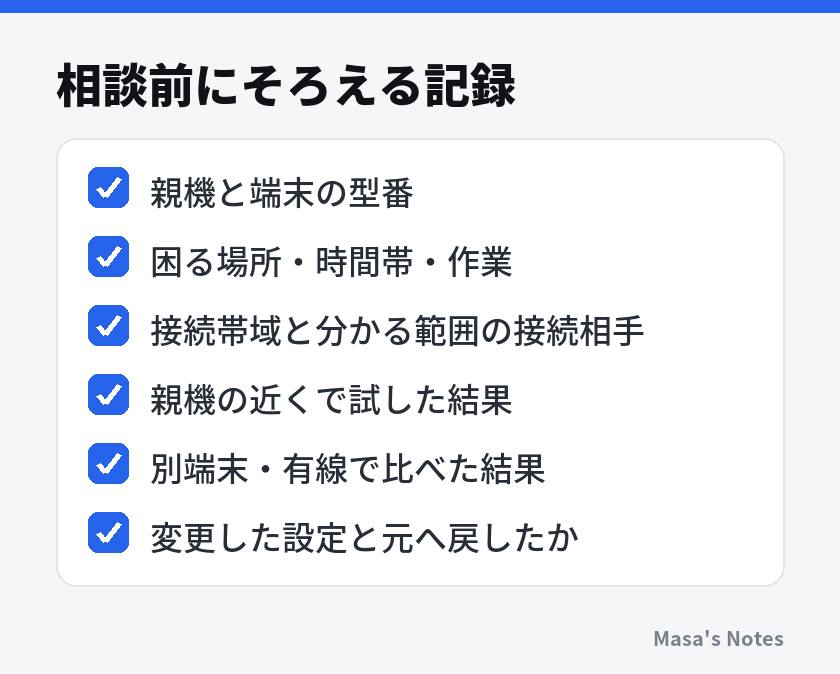
サポートへは「遅い」だけでなく、「二台とも夕方に悪化するが、朝は問題がない」「親機の近くの5GHzは安定し、奥の部屋だけ途切れる」と伝えます。Wi-Fiのパスワード、管理画面の認証情報、個人情報を含む画像は、公開の質問欄へ載せないでください。型番と症状の文章だけでも、多くの確認を始められます。
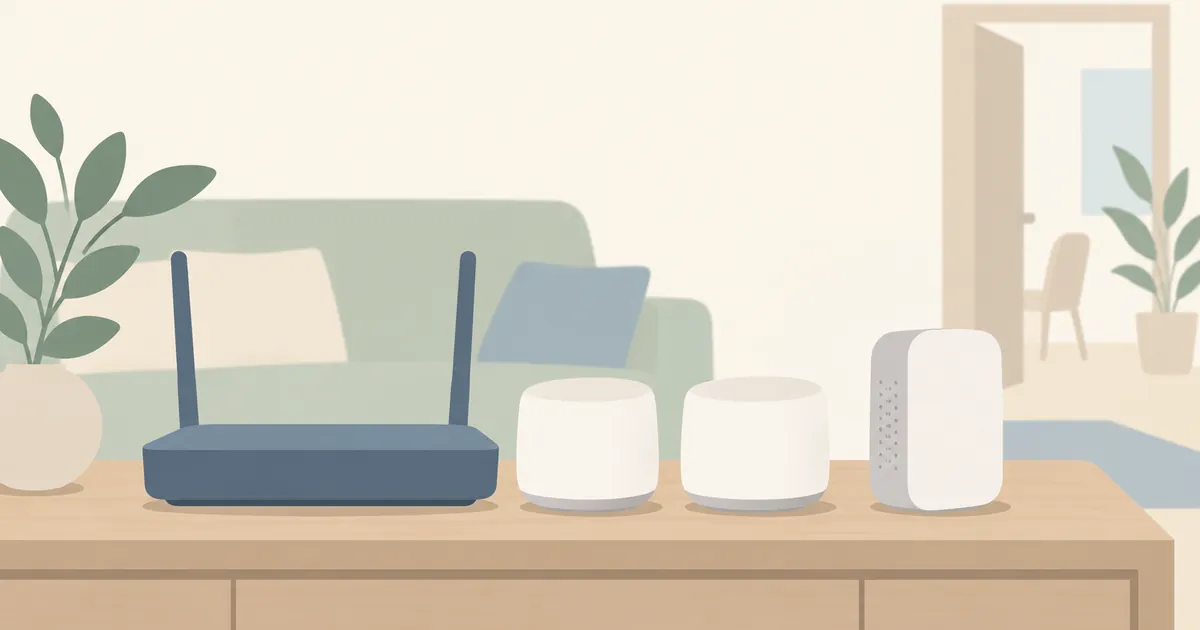
買い替えを考える場合は、対応帯域、利用台数、必要な部屋、親機の置ける場所、機器間を有線で結べるかを整理します。最大速度の大きな製品を選んでも、設置条件や回線側の問題は残ることがあります。今の構成で分かった弱点を伝えれば、追加機器が必要なのか、配置や接続方法の変更で足りるのかを相談しやすくなります。
まとめ
2.4GHzは壁や距離を挟む場所、対応帯域が限られる家電で試す手掛かりになります。5GHzは近い場所での会議や大きな通信、2.4GHzの干渉が疑われる場合の候補です。どちらも、家庭の間取りと周囲の通信状況で結果が変わるため、数字だけで一方を選び切る必要はありません。
接続中の帯域を確かめ、同じ端末、場所、作業で比較し、速度と途切れ方を記録してください。配置を見直すなら帯域を固定して試し、設定を変えるなら一項目ずつ行います。共通SSIDや自動切り替えを使っている場合は、実際の帯域や接続相手が変わっていないかも確認します。
切り替えても直らなければ、親機の近く、別の端末、有線LANと比較して症状の範囲を絞ります。その記録は、設定を元へ戻すときにも、サポートへの相談や買い替えを検討するときにも使えます。最初の一歩は、最も困る一部屋で、いつもの作業が安定する接続を一つ確かめることです。
よくある質問
5GHzにつなげば必ず速くなりますか?
距離、壁、周囲の電波、端末の対応、インターネット回線の状態によって結果は変わります。同じ端末と場所で両方を試し、速度だけでなく途切れにくさを比べてください。近い場所で安定する帯域が、離れた部屋でも最適とは限りません。
スマートフォンの5GとWi-Fiの5GHzは同じですか?
別のものです。5Gは携帯電話の通信方式の世代を表し、5GHzはWi-Fiなどが使う周波数帯を表します。比較中にモバイル回線へ切り替わっていないかも確認してください。
2.4GHzと5GHzの接続先が別々に表示されません。
同じSSIDを複数の帯域で使い、ルーターと端末が接続先を調整している場合があります。端末の接続情報やルーターの接続端末一覧で、実際の帯域を確認します。切り分けのために設定を変える場合は、元の設定を記録し、機種別の案内に従ってください。
2.4GHz専用の家電を使うには、スマートフォンも常に2.4GHzにする必要がありますか?
初期登録時にスマートフォンを2.4GHzへ接続するなど、機器ごとの条件があります。登録後は同じ家庭内ネットワークにいれば異なる帯域から操作できる機器もありますが、すべてに共通するわけではありません。家電とルーター両方の説明書で、登録方法と端末間通信の条件を確認してください。
帯域を変えても遅いときは、すぐルーターを買い替えるべきですか?
まず近い場所、別の端末、可能なら有線LANで比較し、症状が出る範囲を確かめます。有線でも複数端末が遅い場合は、回線や接続先サービスも確認対象です。置き場所と設定の見直し、サポートへの相談を経て、足りない条件を整理してから買い替えを検討します。







コメント
まだコメントはありません。最初の感想をどうぞ。