プリンターで印刷できないときの対処法|症状別の切り分けと復旧の手順
印刷先と印刷待ちの一覧を整理する
似た名前の登録先を区別する
パソコンに表示されるプリンター名は、本体そのものではなく、接続先や設定をまとめた登録です。同じ機種でも、USBで追加したもの、Wi-Fiで追加したもの、以前の設定で残ったものが並ぶことがあります。以前使えた名前でも、現在の接続を指しているとは限りません。
印刷画面を開き、選択中の名前を確認します。PDFに保存する機能や、別の部屋のプリンターが選ばれていないかも見てください。毎回違う印刷先になるなら、OSの既定のプリンターに関する設定も確認します。正しい登録が分かるまでは、似た名前の項目をまとめて削除しない方が安全です。
Windowsでは、設定内のプリンター一覧から対象を選ぶと、印刷待ちの一覧を開けます。Windows 11では通常「Bluetoothとデバイス」の「プリンターとスキャナー」が入口です。Macでは「システム設定」の「プリンタとスキャナ」などから対象のキューを確認します。表示が違う場合は、設定の検索欄でプリンターを探してください。
ジョブを取り消してから1枚だけ送る
印刷の指示は、一つずつ「ジョブ」として待ち一覧に入ります。この一覧が印刷キューです。前のジョブでエラーが起きると、後のジョブが待ち続けることがあります。繰り返しボタンを押すほど同じ書類が積み重なるため、まず送信を止めて整理します。
- 対象のプリンターの待ち一覧を開き、文書名と送信時刻を確認します。
- 自分が送った不要なジョブを選び、取り消しを実行します。
- 一時停止になっていれば、その理由を確認してから解除します。
- 取り消し中の表示が落ち着き、本体も待機したことを確認します。
- 短い文書を1ページ・1部にして、改めて印刷します。
取り消しは瞬時に終わるとは限りません。また、すでに本体へ送られた分は、端末の一覧から消えても出力されることがあります。本体にも中止操作がある場合は説明書に従います。共有のプリンターでは他の人の仕事を取り消さず、自分のジョブを区別してください。
取り消せない場合は、文書を保存して端末と本体を通常の方法で再起動します。それでも残るときは、OS側で印刷を管理するサービスの不調も考えられますが、システムフォルダーの一括削除や管理者用コマンドを最初の手段にはしません。画面と環境を確認したうえで、Microsoftのオフラインプリンターの公式案内など、利用中のOSの手順に沿って進めてください。
アプリと書類を変えて失敗する範囲を確かめる
同じ端末で別の文書を印刷する
本体が正常で、待ち一覧にも目立つ異常がない場合は、同じ端末から別の短い文書を印刷します。例えばPDFが出なければ、簡単なテキスト文書を試します。別の文書が出れば、プリンター全体の故障より、元のファイルやそのアプリ、印刷設定の影響を調べやすくなります。
元の書類の印刷プレビューを開き、内容が表示されているか確認します。空白ページだけが選ばれていないか、ページ指定が意図どおりか、選択範囲だけの印刷になっていないかを見ます。表計算の資料なら、印刷範囲の外に必要な表が置かれていることもあります。
ブラウザーで表示したページは、画面と印刷用のレイアウトが違う場合があります。背景や画像の扱いによって見え方が変わるため、余白や用紙サイズを変更する前にプレビューで確認します。内容が読める範囲で倍率を調整し、いきなり全ページを送らず、最初の1枚だけを試してください。
PDFや大きなファイルの処理を見分ける
画像の多いPDFや高解像度の写真は、印刷データに変換する処理と転送に時間がかかります。端末の待ち一覧が処理中で、本体が受信を示している場合は、故障と決めて連打しないようにします。反応があるか、同じ文書の1ページだけでも出せるかを確かめます。
クラウド上の書類は、組織の利用規則に反しない範囲で、端末へ保存したコピーを対応アプリで開いて比較する方法があります。ブラウザー内の表示と別の閲覧アプリで結果が変われば、アプリ側の問題を相談する材料になります。権限で印刷が制限されている文書は、制限の解除を試さず作成者に確認してください。
画像として印刷する設定があるアプリでは、表示の再現が改善する場合もありますが、データ量や画質が変わることがあります。通常の文書が印刷できると分かってから、必要なページだけで試す手段と考えます。提出先が指定する縮尺や用紙条件がある書類では、倍率を変えてよいかも確認します。
文字の一部だけが消える、特定の記号だけが四角になる場合は、文書に使われたフォントやアプリの扱いも確認対象です。同じ位置の文字が画面のプレビューでも欠けているなら、インクの交換から始める必要はありません。元のファイルを残したうえで、作成者が推奨するアプリで開いた結果と比較します。
ドライバーとプリンターの登録を見直す
入れ直しの前に対応を確認する
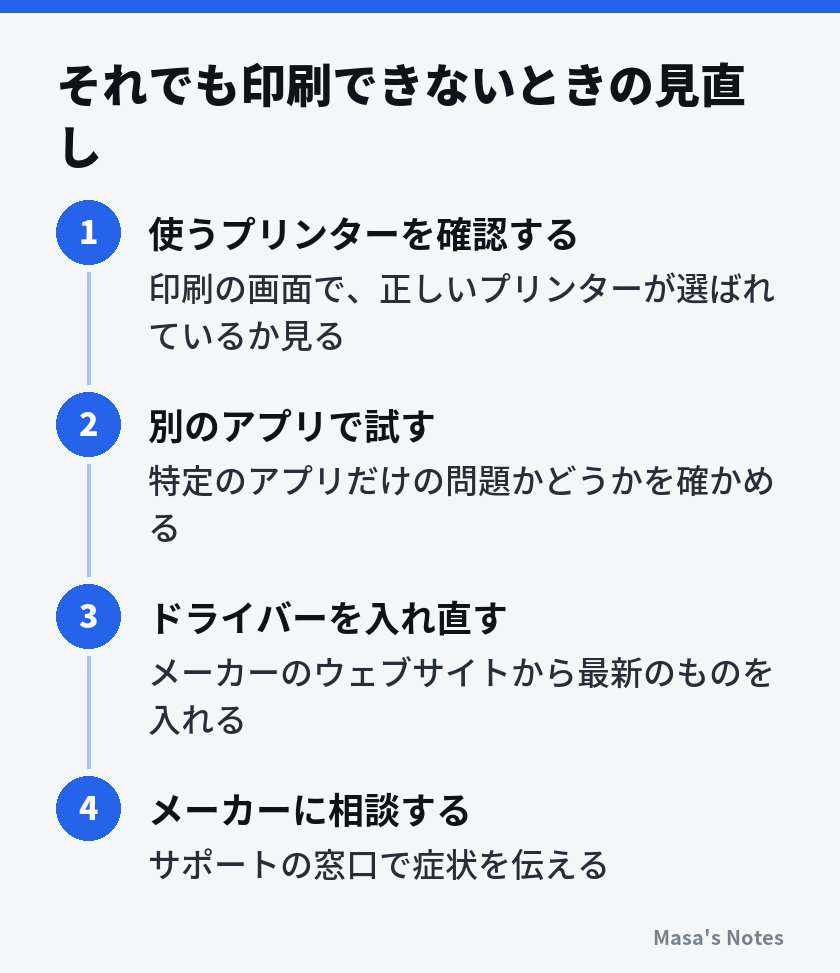
ドライバーは、OSやアプリからの印刷指示を、プリンターが扱える形へ橋渡しするソフトです。OSの標準機能で基本的な印刷ができる機種もあれば、メーカーのソフトが必要な機種もあります。標準の登録で印刷できることと、両面・給紙口・細かな色設定まで使えることは分けて確認します。
OSを更新した直後や端末を買い替えた後に失敗するなら、使っている機種がそのOSと端末の種類に対応しているかを調べます。OSの名前だけでなく、バージョンや端末の構成で導入方法が違う場合があります。古いインストーラーを繰り返し実行する前に、メーカーの機種別サポートページを開いてください。
検索結果の広告や「ドライバーをまとめて更新する」ソフトから入手する必要はありません。本体ラベルで型番を確かめ、メーカーの公式サイトで型番・OS・接続方法を選びます。似たシリーズ名でも対応ソフトが異なることがあるため、型番の末尾まで確認します。対応状況や配布内容は変わるので、最新の情報は公式サイトで確認してください。
必要な情報を残してから再登録する
登録を削除する前に、現在のプリンター名、接続方法、用紙や両面など普段の設定を控えます。スキャンやファクスを使う複合機では、印刷の登録と別のソフトが関係する場合もあります。何を削除するのかを確認し、メーカーのアンインストール手順があればそれを使います。
- 本体の型番、OSの情報、現在の接続方法を確認します。
- 対応する公式の導入手順とソフトを用意します。
- 手順に従って不要な登録や指定されたソフトを削除します。
- 再起動やUSB接続のタイミングも、導入画面の指示に合わせます。
- 新しい登録へ短い文書を印刷し、必要な機能も確認します。
USB接続を先に行うか、ソフト導入の途中で行うかは機種によって違います。手順を飛ばすと別の登録が作られて見分けにくくなるため、接続を求められるタイミングを守ります。管理者権限が必要な職場や学校の端末では、管理担当者に依頼してください。
再登録後は、印刷設定に目的の用紙サイズや両面印刷の項目があるかも確認します。以前あった機能が見つからないときは、違う機種用の登録や簡易的な印刷方式を選んでいないかを調べます。項目がないまま似た設定で代用すると、給紙位置や余白が意図と変わることがあるため、機種別の導入案内へ戻って確認します。
プリンター本体のファームウェア更新は、通常の再登録とは別の作業です。メーカーが症状への対応として案内している場合に、電源と通信が安定した状態で公式手順に従います。更新中の電源断を避け、単に印刷できないという理由だけで本体を初期化したり、非公式の更新ファイルを使ったりしないでください。