プリンターで印刷できないときの対処法|症状別の切り分けと復旧の手順
白紙・かすれ・にじみを印刷方式に合わせて調べる
本体の確認用パターンと比べる
紙が出るのに文字がない場合は、元の書類が空白でないか、印刷範囲に内容があるかを確認します。そのうえで本体のテスト印刷を出し、同じように白紙になるかを比べます。文書だけが白紙になるならアプリ側、本体のテストも欠けるなら本体や消耗品側を中心に調べます。
インクジェット方式では、小さな噴射口からインクを出して印刷します。この出口の状態を調べるのがノズルチェックです。指定された用紙にパターンを印刷し、見本と比べて線の欠けや出ない色があるかを見ます。写真の色だけで判断するより、どの色に問題があるかが分かりやすくなります。
欠けがある場合は、説明書に従ってヘッドクリーニングを行い、再びパターンを確認します。欠けがないのに繰り返す必要はありません。回数や休ませる時間は機種によって違うため、一律に「何回でも続ける」とは考えず、メーカーが示す上限や順序を守ってください。
メーカーのサポートページでは、ノズルチェックやヘッドクリーニング、用紙設定の確認方法が機種ごとに案内されていることが多くあります。自分の機種の取扱説明書やサポートページを確認し、強力なクリーニングや長時間の放置が必要かどうかも、その説明に従います。
レーザー方式はトナーなどを使うため、インクジェット用のノズル清掃を行うものではありません。対応する消耗品の残量、交換表示、本体が案内する清掃方法を確認します。トナーを吸い込んだり内部の高温部に触れたりしないよう、分解や自己流の掃除は避けてください。
用紙設定と汚れを分けて見る
にじみやこすれは、用紙と設定の組み合わせでも起こります。写真用紙なのに普通紙設定になっている、表裏が逆、対応外の用紙を使っている、といった点を見直します。写真用紙の印刷面は商品ごとの表示で確かめ、触れてもすぐ乾いているとは限らないため、乾燥の指示も守ります。
一定の間隔で汚れる、裏面が汚れるときは、本体に用紙経路の清掃機能があるか確認します。印字が二重になる、線がずれる場合は、位置調整機能が対象になることもあります。症状と機能を対応させ、内部の透明な部品を拭くなど、説明書にない作業を追加しないようにします。
画面と紙の色が完全に一致しないことだけでは、故障とはいえません。画面の明るさ、紙、インク、印刷モードで見え方が変わります。まず普通紙の文字と本体のパターンが正常かを確認し、写真の色調整はその後に行います。欠けのある状態で色設定だけを変えても、原因の解消にはつながりません。
例えば、普通紙の文字は正常で写真用紙だけがこすれるなら、ノズルの詰まりより先に、用紙の対応、印刷面、厚さに合う設定を見ます。逆に本体のパターンでも同じ色が抜けるなら、写真アプリの補正を繰り返すより、本体の説明書に沿った確認を優先できます。比較する紙は処分せず、試した設定を余白に記しておくと役立ちます。
スマホ・ルーター交換後など場面別に確認する
スマホだけ印刷できない場合
パソコンからは成功するのにスマホから見つからない場合は、本体全体の故障と決めず、スマホ側の条件を見ます。まず、機種がスマホの標準印刷機能やメーカーのアプリに対応するかを説明書で確かめます。無線LAN対応でも、すべての印刷方式に対応するとは限りません。
スマホがモバイル回線だけを使っていないか、家庭のWi-Fiに接続しているかを確認します。メーカーのアプリが近くの機器を探すためにネットワーク権限を必要とする場合は、OSのアプリ設定と公式案内を照合します。求められた権限をすべて無条件に許可するのではなく、印刷に必要な項目を確かめてください。
プリンターが自らWi-Fiの接続先になる直接接続機能と、家庭のルーター経由の接続は仕組みが違います。直接接続ではスマホが一時的に家庭のWi-Fiから離れる場合があり、インターネット利用にも影響します。接続用のSSIDやパスワードを説明書で確認し、どちらの方法で使っているかをそろえてから試します。
ルーター交換後や、特定の端末だけ失敗する場合
ルーターを交換した直後なら、新しいSSIDとパスワードで本体を設定し直します。本体のネットワーク設定を直したあと、端末に残る登録が古い接続先を参照している場合もあるため、印刷先の状態も確認します。先に全機器を初期化するより、変更した場所から順に照合する方が負担を抑えられます。
本体のネットワーク情報に出るIPアドレスは、家庭内の通信で使う宛先です。ルーター交換や設定変更で変わることがあり、手動で古いアドレスを指定していた登録では影響する場合があります。仕組みが分からないまま固定アドレスを割り当てると他の機器と重なるおそれがあるため、まずメーカーの検索・再登録機能を使います。
VPNの利用中だけ見つからないときは、家庭内機器への通信が制限される設定も考えられます。個人で管理するVPNなら公式手順で一時的に切断して比較できますが、会社の端末や指定された接続は管理担当者に確認します。印刷のためにファイアウォールやセキュリティソフトを恒久的に無効化する方法は避けてください。
一方、家族全員の端末から失敗するなら、本体や共通の接続経路を優先します。一人の端末だけなら、その端末の登録・待ち一覧・アプリへ絞れます。「どの端末でもだめ」と「一台だけだめ」を区別するだけでも、買い替えや修理を決める前に調べる範囲を狭められます。
復旧の確認と修理相談の準備
直った条件を残し、元の用途でも確認する
短い文書が出たら、元の書類の必要な1ページを印刷します。通常使う給紙口、両面印刷、カラーなども必要に応じて確認してください。テストが出たことと、いつもの用途で問題がなくなったことは区別します。不要な待ちジョブが残っていないかも、最後にもう一度見ます。
家族で使う場合は、使える登録名と接続方法を共有しておくと、古い名前を選ぶ失敗が減ります。重複した登録の整理は、正常なものを確認してから行います。複合機では削除前にスキャンなどの利用への影響も確認し、分からない登録は名前だけで判断して消さないようにします。
その日は直っても、次の起動後だけ再発する場合は、毎回設定を消すより、再発した時点の接続先と本体の表示を控えます。「起動直後だけ」「長く待機した後だけ」と時点を記せば、常時起こる故障とは違う相談ができます。節電設定をすべて解除する前に、機種の復帰手順や公式の案内を調べてください。
作業を止める基準と急ぎの対応
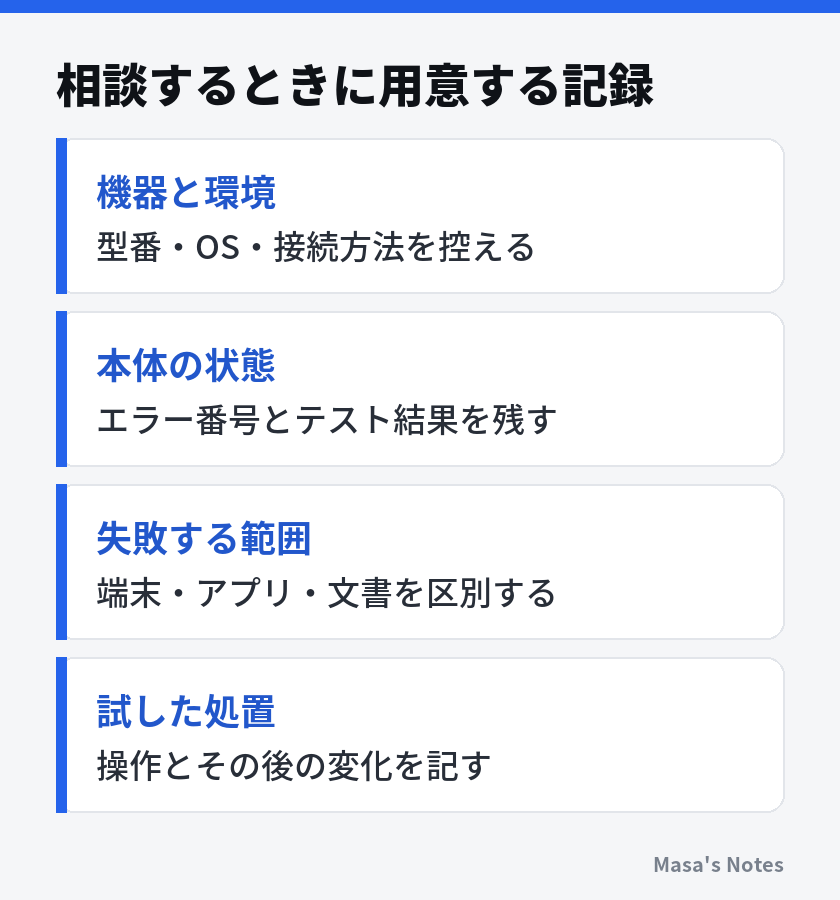
異音、異臭、発煙、コードの傷、本体内部の破損がある場合や、説明書の処置で取れない紙詰まりは相談を優先します。エラー番号を伴う停止が繰り返される場合も、無理に印刷を続けずメーカーへ確認してください。修理料金、受付条件、消耗品の扱いは変わるため、最新の情報は公式サイトで確認します。
相談時にはエラー画面の写真やテスト印刷が役立ちます。ただし、ネットワークのパスワードや個人情報を含む文書を公開の質問欄へ載せないようにします。設定レポートを共有する場合も、問い合わせ先が指定する情報だけを、安全な窓口へ伝えてください。
提出時刻が迫っているなら、原因調査と並行して、利用条件に合う別のプリンターや外部の印刷サービスを検討する方法があります。機密文書や本人確認書類は取り扱い規則を確認し、共有端末やサービスにデータを残さないようにします。縮尺指定がある書類は、出力先を変えてもサイズが保たれているか確認してください。
まとめ
印刷できないときは、本体の表示とテスト印刷で出発点を決め、接続、印刷先、待ち一覧、アプリ、ドライバーの順に必要な場所を調べます。本体だけで正常に印刷できるか、別の端末や短い文書なら成功するかを比べると、交換や再設定が必要な範囲を判断しやすくなります。
白紙やかすれは、接続の問題と分けて、印刷方式と確認用パターンに合わせて対処します。直ったら元の用途でも確かめ、試した結果を残してください。説明書の範囲を超える作業や異常を感じる状態では、記録を用意してメーカーへ相談することが、安全で確実な次の手順になります。
よくある質問
電源が入っているのにオフラインと表示されるのはなぜですか?
オフラインは、端末がその登録先のプリンターと通信できていない場合などに表示され、本体の電源が切れているとは限りません。接続先のネットワークと印刷先を確認し、同じ機種名の古い登録を選んでいないかも調べてください。
印刷を取り消しても待ち一覧から消えません。
取り消しの処理に時間がかかることがあるため、続けて印刷を送らずに状態の変化を待ちます。改善しなければ作業中のデータを保存して端末とプリンターを通常の手順で再起動し、それでも残る場合はOSやメーカーの公式手順を確認してください。
スマホだけプリンターを見つけられないときはどうしますか?
対応する印刷方式、スマホのWi-Fi接続先、アプリに必要なネットワーク権限を確認します。ゲスト用Wi-Fiなどで機器同士の通信が制限されている場合もあるため、家庭用ネットワークの構成を説明書と照らし合わせてください。
黒い文字だけの印刷ならカラーインクが切れていても使えますか?
使えるかどうかは機種や印刷方式によって異なり、白黒を選んでも一部のインク切れで停止する機種があります。残量検知を無効にする方法を探す前に、機種の説明書で使用条件と交換方法を確認してください。
かすれが直るまでヘッドクリーニングを続けてもよいですか?
クリーニングはインクを消費するため、ノズルチェックの結果を確認しながら説明書の回数や待ち時間に従います。改善しない場合は連続実行を止め、強力な洗浄や分解を自己判断で行わずメーカーに相談してください。





コメント
まだコメントはありません。最初の感想をどうぞ。