Wi-Fiルーターの置き場所|間取り別の配置と電波改善を確かめる手順
移動前後の速さと安定性を比べる
条件をそろえて記録する
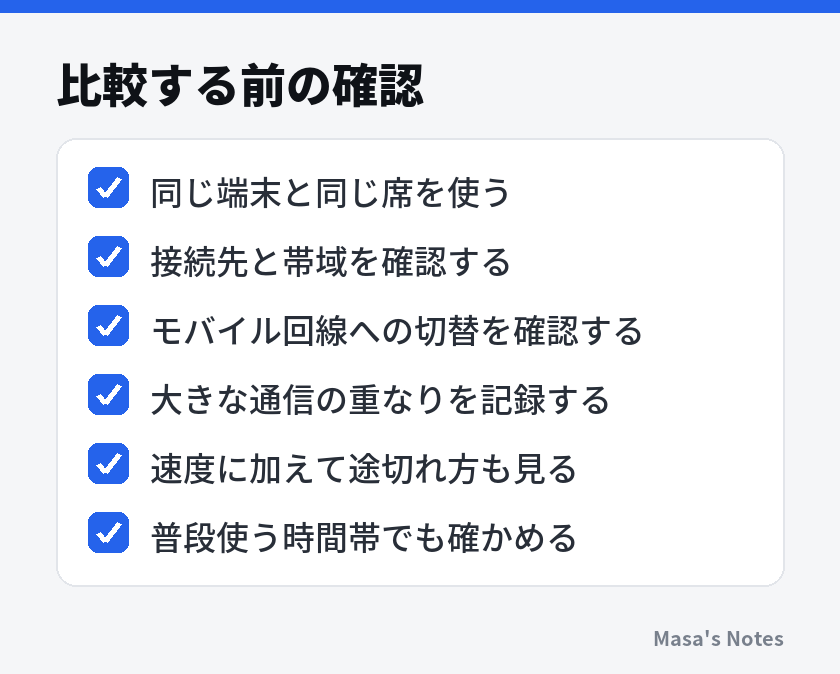
測定の目的は、自宅での困りごとが減ったかを確かめることです。速度測定サービスを使う場合は、同じ端末、同じ測定先、同じ席、近い時間帯で比べます。家族の大きなダウンロードが一方の測定にだけ重ならないよう、利用状況も確認してください。
測定は一回の結果だけで決めず、数回試して大きなばらつきがないかを見ます。条件をそろえても、インターネット上の混雑で結果が変わることがあります。最も高い数字を選ぶより、繰り返したときに極端に遅くなる回が減ったかを確かめる方が役立ちます。
記録は「日時/親機の位置/端末の場所/帯域/測定結果/実際の症状」程度で十分です。たとえば「Bの棚では速度に大差はないが、会議中の音切れが減った」と書ければ、数値だけでは分からない改善を残せます。実測していない数値を目標として先に置く必要はありません。
速度の数字と実際の動作
下り速度は主に受信、上り速度は主に送信の目安です。動画を見る場面では受信が目立ちますが、写真の送信や会議での映像送信では上り側も関わります。また、応答までの時間を示す遅延や、そのばらつきも、会話のしやすさに影響します。
ただし、測定サービスの数字だけで原因を確定することはできません。端末の処理や利用先の状況も関わるため、普段使うアプリで再確認します。会議の問題なら、許可されたテスト通話や実際の会議で確認し、必要以上に映像を高画質にした状態だけを基準にしないようにします。
会議中の問題にはマイクや音声設定が関わることもあります。通信が安定しているのに聞き取りにくさが続く場合は、オンライン会議のコツ|音声・映像の準備と伝わる話し方もあわせて確認してください。音が悪いという症状を、すべて電波の弱さで説明しない方が対策を絞れます。
有線での比較と確認の限界
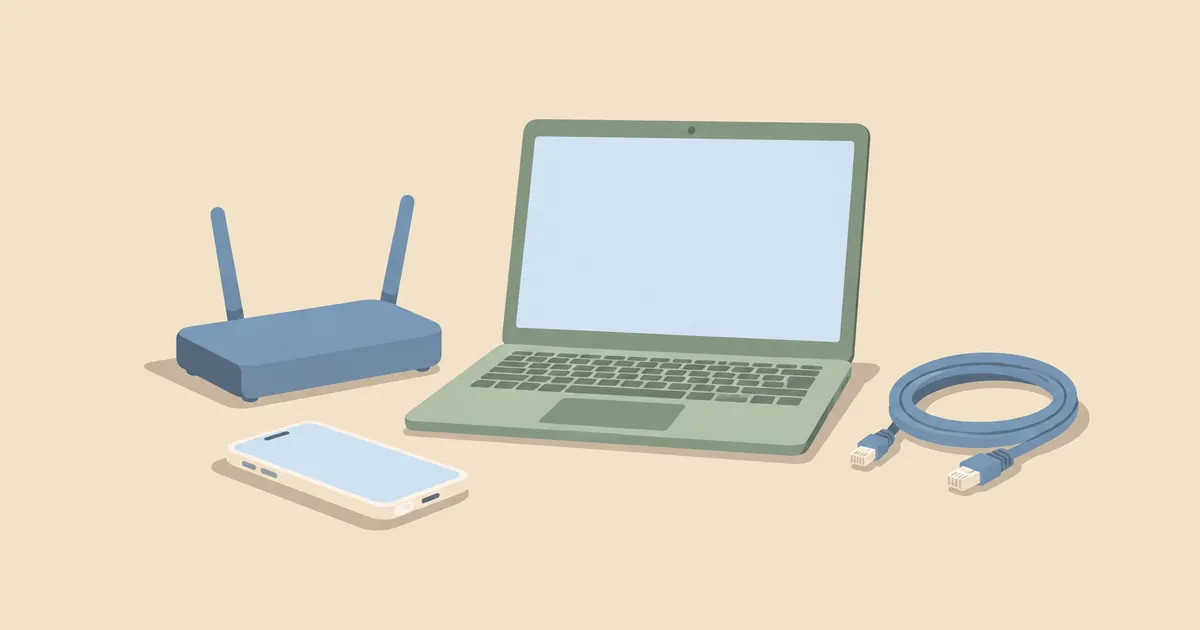
有線接続できるパソコンがあれば、ルーターのLANポートへつないだときの状態も参考になります。有線では安定し、同じ端末の無線だけ不安定なら、無線区間を調べる理由になります。ただし、LANケーブルや端末側の制限もあるため、一回の有線測定で回線側の問題を完全に除外できるわけではありません。
業務端末では接続方法に制限がある場合があります。利用規則に従い、ONUへ直接接続するなど、普段と違う構成を自己判断で作らないでください。比較できる道具がなければ、無理に増やさず、近くと遠く、別の端末という基本的な確認だけでも相談に使える記録になります。
最後に、改善した配置を翌日以降にも試します。昼に快適でも、家族が同時に使う夜は状況が変わるかもしれません。短い試験と普段の利用の両方で支障が減り、安全に常設できることを確認して、置き場所を決めます。
中継機・メッシュ・有線接続を選ぶ
機器同士を結ぶ経路を見る
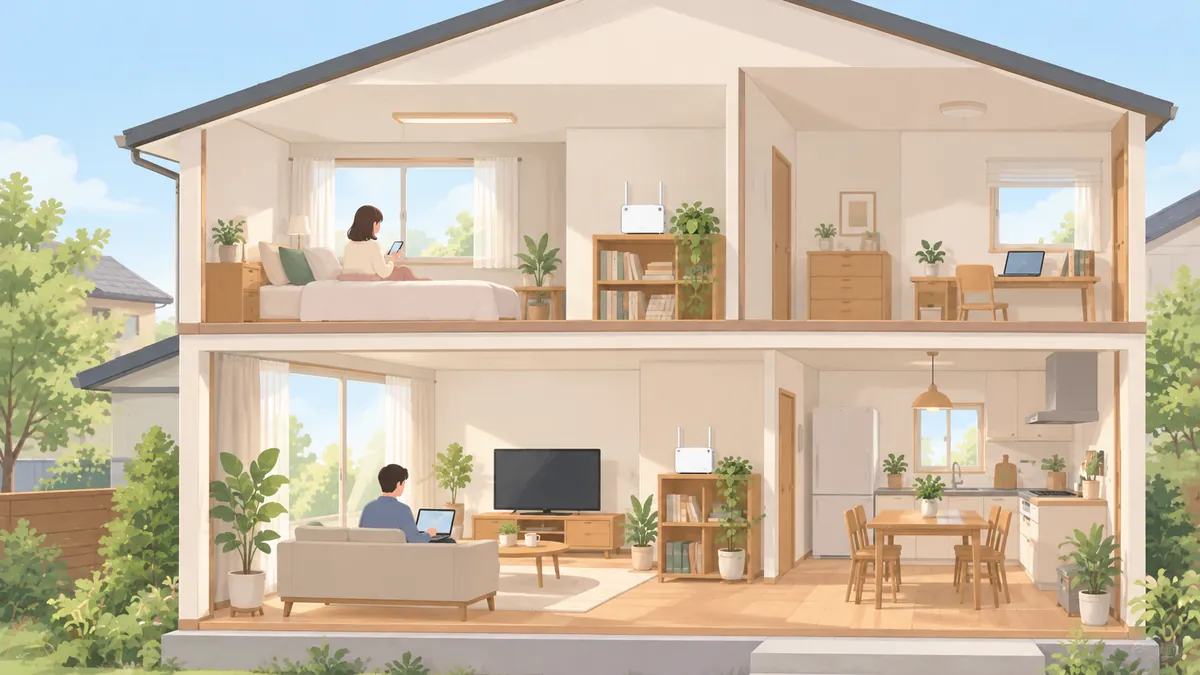
一台で届く範囲に限界がある場合は、必要な場所へ通信を補います。選ぶ際には「どこに電波を出す機器を増やすか」と「その機器を親機へどうつなぐか」を分けて考えます。追加した機器と端末が近くても、親機との通信が弱ければ、インターネットは快適になりません。
| 方法 | 向いている場面 | 導入前の確認 |
|---|---|---|
| 無線中継機 | 特定の一部屋への届き方を補いたい | 親機の電波を受け取れる位置があるか |
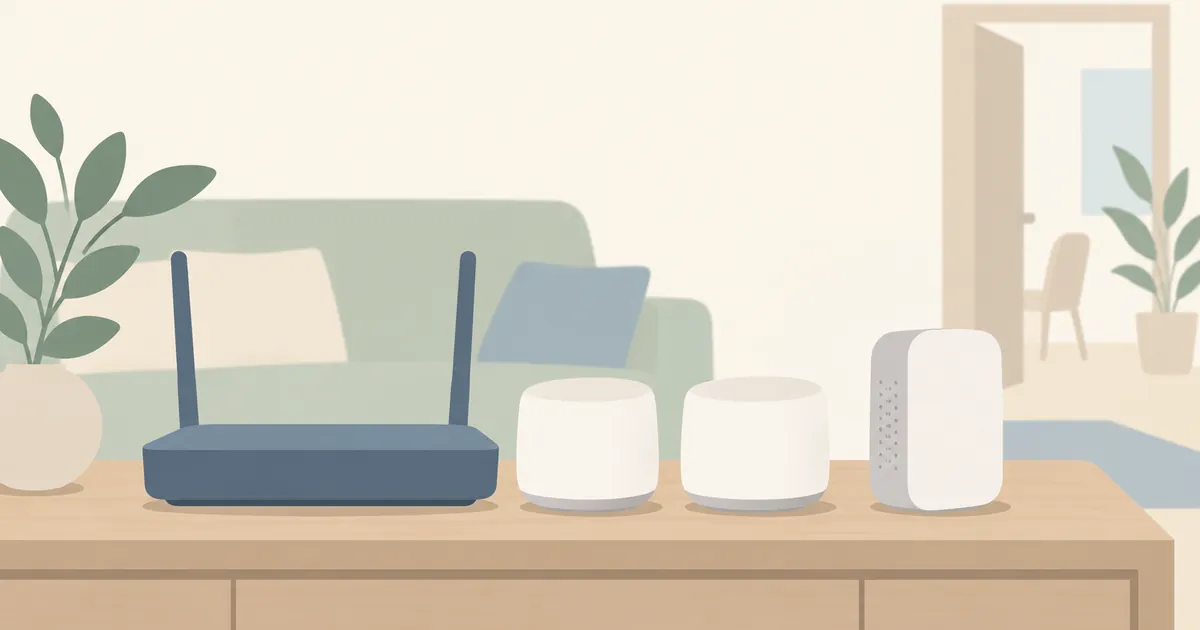
| メッシュWi-Fi | 複数の部屋や上下階をまとめて整えたい | 機器同士の互換性と接続経路 |
| 有線でつなぐアクセスポイント | 部屋までLAN配線を用意できる | 配線と動作モード、既存機器との構成 |
| 端末を有線接続 | 固定した机のパソコンを安定させたい | 端末の対応と安全なケーブル経路 |
中継機は届かない場所の手前へ
無線中継機は親機の電波を受け取って通信をつなぎます。書斎の奥で電波がほとんど届かないなら、そこへ中継機を置いても弱い接続を引き継ぎます。廊下や隣室など、親機の電波を受けられ、書斎にも届く位置を探す必要があります。
中間地点は出発点ですが、距離のちょうど半分にこだわる必要はありません。壁の配置に合わせ、製品の接続表示や設定画面を見ながら調整します。コンセントの位置に引っ張られて大型家具の裏へ置くことにならないかも確認してください。
中継時の速度低下は、使用する帯域や機器の構成で変わります。「必ず半分になる」「追加すれば親機の近くと同じになる」といった一律の見積もりはできません。導入後は親機付近だけでなく、目的の部屋で以前と同じ動作を試して判断します。
メッシュでも配置の調整は必要
メッシュWi-Fiは、複数の機器を組み合わせて利用範囲を広げる方法です。製品によって、接続先の切り替えを助ける機能や管理のしかたが異なります。移動中の切り替えには端末側の動作も関わるため、会議の音声が必ず途切れずに続くとは限りません。
接続先の選び方には端末による違いがあり、近い機器へすぐ切り替わらない例もあります。移動しながら使うことが多い場合は、その端末と使い方で導入後に確認してください。
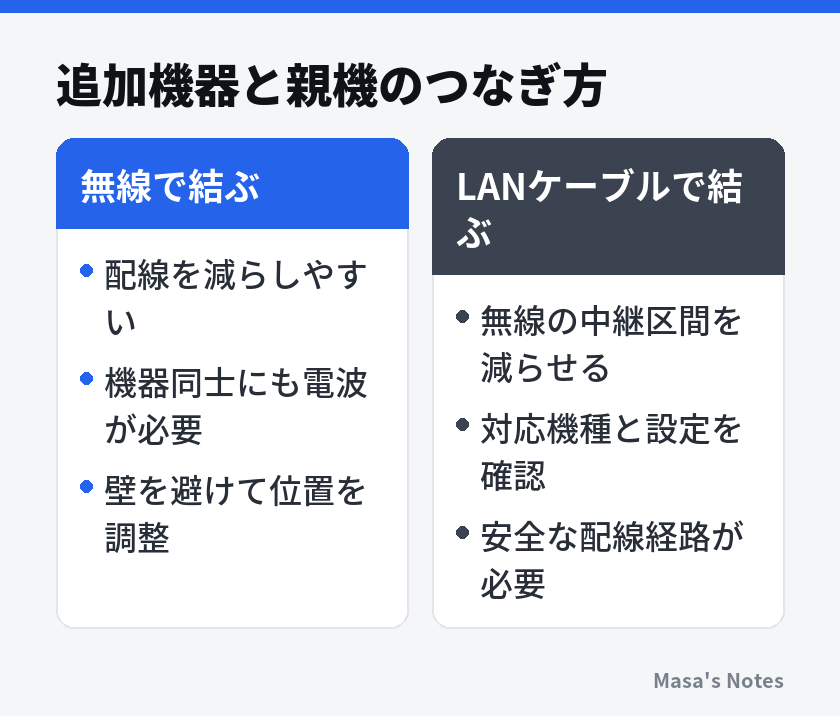
メッシュ機器間をLANケーブルで結ぶ方法は、有線バックホールとも呼ばれます。対応は機種や更新状態で異なるため、使う機器のメーカーの説明で条件を確認してください。別々のメーカーの製品を、名称が似ているだけで組み合わせられるとは限りません。
有線接続と相談を選ぶ場面
仕事用パソコンの席が固定されているなら、その端末だけを有線にする方法もあります。スマホ用のWi-Fiは現在の配置を使い、会議をする席の安定性を別に確保する考え方です。ケーブルをドアで挟む、階段や通路へたるませるといった配線は避け、壁内配線や穴開けが必要なら施工業者へ相談します。
アクセスポイントを増やす場合は、既存のルーター機能との役割分担も確認します。貸与機器に電話などの機能がある家庭では、勝手に交換や設定変更をせず、接続図を基に事業者へ相談してください。機器の数だけ増やすより、構成を理解して必要な一台を足す方が管理しやすくなります。
近距離でも全端末が不安定、異常な発熱やにおいがある、電源が繰り返し落ちる場合は、配置の調整を続けないでください。異常がある機器は使用をやめ、取扱説明書に従って安全を確保して窓口へ相談します。分解や内部の修理は行いません。
相談時には、型番、回線の種類、接続図、発生する部屋と時間、近くでの比較結果、試した変更をまとめます。Wi-Fiのパスワードや管理画面の認証情報は公開しないでください。買い替えを検討する際も、更新提供の有無と必要な機能を公式サイトで確認し、必要な範囲に合う構成を選びます。
まとめ
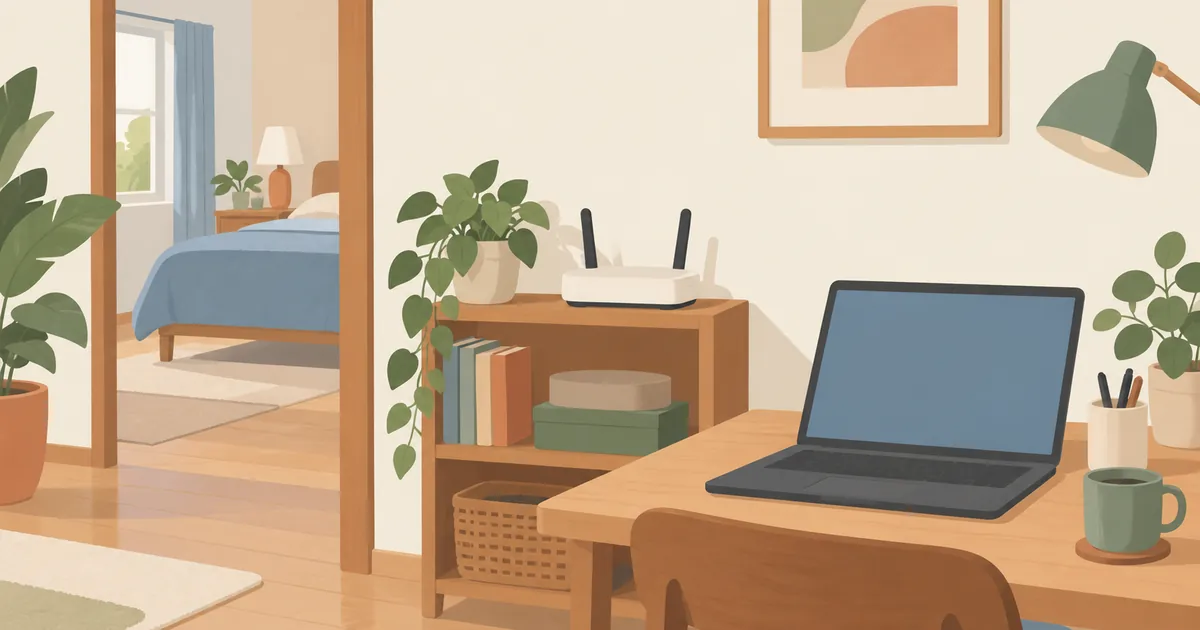
Wi-Fiの置き場所を見直すときは、最初に同じ端末を近くと遠くで使い、場所による違いを確かめます。家の中心やよく使う部屋に近い、周囲が開けた安定した棚を候補にし、壁、大型家具、金属、水槽、家電との関係を見ながら一か所ずつ比較してください。
場所を決めてから高さや向き、周波数帯を調整し、速度の数字と普段の動作の両方を記録します。必要な部屋で支障が減り、安全に維持できる配置なら、細かな数値差を追い続ける必要はありません。
一台では両立できない部屋が残る場合は、中継機やメッシュ、有線接続を、親機までの経路も含めて選びます。今日の確認は「困っている席と症状を書き、収納の外にある候補一か所と比べる」だけでも進みます。その結果が、移動で足りるのか、機器や配線を追加するのかを決める材料になります。
よくある質問
ルーターを家の中心に置けない場合はどうしますか?
よく使う部屋までの間にある壁や大型家具を減らせる場所から試してください。回線機器とルーターを結ぶLANケーブルを延ばす方法もありますが、光ファイバーは無理に動かさず、通路を横切らない安全な配線にします。
棚の中に収納しても使えますか?
通信できる場合もありますが、扉や金属で囲まれると届き方が悪くなり、熱もこもりやすくなります。説明書の通風条件を守り、扉の外の安定した棚などと実際の使い心地を比較してください。
アンテナは全部立てればよいですか?
適した向きは機種と間取りによって違うため、まず説明書の推奨配置に合わせます。一度に複数の条件を変えず、困っている部屋で向きを変える前後の安定性を比べてください。
中継機は電波が届かない部屋に置きますか?
無線で親機につなぐ中継機は、親機からの電波を十分に受け取れる場所に置きます。届かない部屋の奥へ置く前に、廊下など途中の候補で親機との接続状態と目的の部屋への届き方を確認してください。
どのくらいの年数で買い替えるべきですか?
年数だけでは決めず、メーカーの更新提供状況、不具合の頻度、必要な部屋での通信状態を確認します。更新提供が終わっている場合や配置と設定を見直しても支障が続く場合は、買い替えや構成の変更を検討してください。





コメント
まだコメントはありません。最初の感想をどうぞ。