パソコンが重いときの対処法|原因の調べ方と安全に改善する手順
7. 更新・セキュリティ・変更履歴を確認する
更新中の負荷と、更新後の不調を分ける
OSやアプリの更新には不具合修正が含まれます。一方、ダウンロード、展開、インストールの最中は、一時的に処理や読み書きが増えます。設定のWindows Updateやアプリの更新画面を見て、進行中なのか、再起動待ちなのか、エラーなのかを確認します。
進捗が進んでいるなら、電源を確保し、重い作業を重ねず完了を待ちます。更新が終わり、必要な再起動も済ませてから、同じ作業で軽さを比べます。完了前の状態でアプリや部品の性能を判断すると、普段の動きとの比較になりません。
更新が何度も失敗する場合は、同じ操作を繰り返す前にエラー表示と空き容量を確認します。ドライバーを探すときはWindows Updateや機種メーカーの公式窓口を使い、型番とOSに合うものを選びます。ファイル名が似ているというだけで、別機種用のドライバーを入れないでください。
更新後から特定アプリだけ遅いなら、更新履歴、アプリの版、再現する操作を記録します。すぐOS全体を戻すより、そのアプリの公式な不具合情報と修正版を確認します。更新の取り消しや復元が必要な場合は、対象とデータへの影響を確認してから、公式の手順に沿って進めます。
不審な広告と本物の診断を混同しない
突然広告が増えた、見覚えのないアプリが起動する、検索設定が勝手に変わる場合は、不要なソフトや拡張機能も確認します。Windowsセキュリティなど、利用中の正規の保護機能からスキャンを行い、結果に従います。ブラウザーに現れた「感染した」「今すぐ高速化」といった表示を、そのまま診断結果として扱わないでください。
画面の電話番号へ連絡したり、表示された遠隔操作ソフトを入れたりする前に、正規のサポートへ別の経路で確認します。セキュリティ機能を複数入れれば速くなるわけでもないため、新しい常駐ソフトを追加する前に既存の構成を調べます。会社端末で不審な動きを見つけた場合は、管理担当へ報告します。
Microsoftも、更新、起動アプリ、保存領域などの見直しをPCのパフォーマンスを向上させるためのヒントで案内しています。OSやアプリのサポート状況も含め、最新の情報は公式サイトで確認してください。動作が軽くなっても、サポートが切れた環境を安全に使い続けられるという意味にはなりません。
8. 発熱・電源・周辺機器を見直す
時間がたつと遅くなるなら置き場所を見る
使い始めは軽く、しばらく動画編集などを続けると遅くなる場合は、発熱と冷却の条件を見ます。パソコンは温度や電力の条件によって性能を調整するため、同じアプリでも動きが変わることがあります。ファンが回ること自体は異常とは限りません。
ノートパソコンは硬く平らな台に置き、吸排気口を布や紙でふさがないようにします。布団や柔らかいソファの上は、底面の通気を妨げる場合があります。机の上へ移し、同じ作業で変わるかを確認します。室温や直射日光も含め、普段の使用場所を見てください。
外側の清掃は電源を切り、メーカーの案内に沿って行います。内部へ道具を差し込んだり、分解してファンや放熱部品を触ったりする作業は、慣れていなければ修理窓口へ任せます。普段と違う強い発熱、膨らみ、異臭がある場合は、負荷を下げて使い続ける判断をしないでください。
電源モードと充電器を確認する
バッテリー駆動や省電力設定では、利用できる性能が変わることがあります。製品に適した充電器で電源へ接続した状態と比べ、設定の「電源とバッテリー」などで現在のモードを確認します。変更前の設定を控え、まず標準的なバランスの設定で試します。
最高性能の設定にすれば、すべての不調が直るわけではありません。消費電力や発熱、バッテリーの持ちも変わるため、常に最大へ固定するより、作業と冷却の条件に合わせます。電源設定だけで、メモリ不足や保存先のエラーを解消することはできません。
外部ディスプレイ、高解像度の映像処理、USBドックなどを加えてから遅い場合は、必要な一つだけの構成と比較します。ストレージを外すときは書き込みの完了と安全な取り外しを確認してください。周辺機器を外すと改善した結果だけで故障と決めず、ドライバー、電源、接続方法をメーカーの案内で調べます。
例えば会議中だけ遅いなら、背景処理、映像の解像度、同時に開くアプリを一つずつ変えて比較できます。映像の品質を落としてよいか、相手に支障がないかも確認します。「省電力を切る」だけでなく、必要な作業の量を減らすことも選択肢になります。
9. メモリ増設・SSD交換・相談を判断する
普段の作業で不足する部分を特定する
整理や設定変更をしても、普段の作業で同じ待ちが続くなら、機械の構成が用途に合っているかを考えます。部品交換は原因に対応しているときに効果を期待できるもので、古いという理由だけで順番に買い足す方法は避けます。
| 確認できた傾向 | 検討しやすい対応 | 先に確かめる条件 |
|---|---|---|
| 同時作業でメモリの余裕が減る | 同時作業の削減・メモリ増設 | 増設可否・規格・上限 |
| HDDの読み書き待ちが目立つ | 保存先の整理・SSDへの移行 | 健全性・交換可否・移行方法 |
| 特定の計算中にCPU負荷が続く | 作業設定の調整・用途に合うPC | 必要なアプリの推奨環境 |
| 保存エラーや異音がある | データ保護・修理相談 | 試験を続けてよい状態か |
| 通信だけ遅く本体操作は軽い | 回線・無線・アプリの調査 | 別端末や別接続での結果 |
メモリ増設では、空きスロット、対応規格、メーカーが案内する上限を確認します。ノートパソコンには、メモリが基板へ固定され交換できない機種もあります。型番末尾の違いで構成が変わる場合もあるため、製品シリーズ名だけで部品を選ばないでください。
HDDからSSDへの移行は、読み書きの待ち時間が問題なら改善につながる場合があります。ただしCPUの計算や通信が遅い原因まで解消するわけではありません。現在のストレージが故障している疑いがある場合は、先にデータ保護の方法を相談し、移行作業で大量の読み書きを始めないようにします。
すでにSSDを使っている場合も、空き容量、温度、エラー、処理の重なりを確認します。「SSDなら必ず速いはず」と決めつけず、どの保存先の処理で待つかを見てください。USBメモリやクラウド上のファイルを開く遅さは、本体内のSSDとは別の条件です。
修理・交換・買い替えを費用全体で比べる
部品代だけでなく、取り付け、データ移行、アプリの再設定、保証への影響、作業に使えない時間も含めて考えます。ストレージ交換やOSの再設定の前は、バックアップが開けること、再ログインや暗号化の回復に必要な情報を確認します。回復キーなどを、公開の相談文や画面写真へ載せないでください。
OSや必要なアプリが現在の機種をサポートしているかも判断材料です。メモリだけ増やしても対応条件を満たせない場合は、機種全体を見直す必要があります。料金、保証、サポートの条件は変わるため、見積もり時点の最新の情報は公式サイトで確認してください。
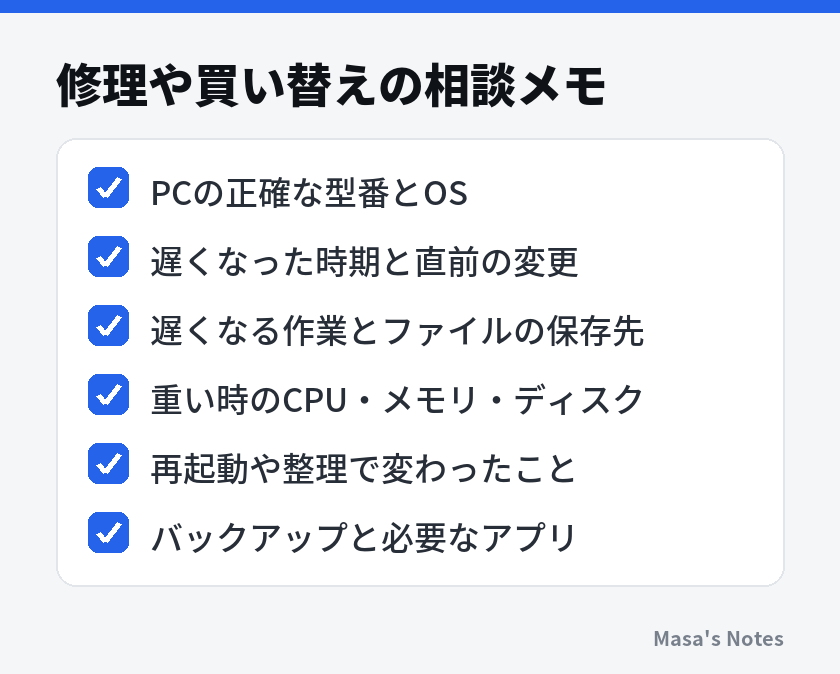
相談文は「起動後の同期が終わっても、会議と文書を同時に開くと切り替えに待つ。文書だけなら軽い。ブラウザーを閉じると改善する」といった形で十分です。機器の購入候補を先に決めるより、この使い方に合う増設か、別の対応がよいかを尋ねる方が判断につながります。
まとめ
パソコンが重いときは、起動直後、特定アプリ、通信だけなどの場面を分け、保存して再起動したうえで同じ操作を比較します。タスクマネージャーの高い数字は、原因を探す手掛かりです。瞬間的な使用率や、メモリの使用量だけで異常と決めず、実際の待ち時間と結び付けて見てください。
改善は、目的の分かる起動アプリの整理、同時に使うページや処理の削減、保存を確かめたうえでのストレージ整理から進めます。更新や同期の最中なら完了後を比較し、使い続けると悪化するなら発熱や電源の条件を調べます。設定は少しずつ変え、変化がなければ戻せるよう記録します。
増設や交換へ進むのは、普段の作業で何が不足するかが見えてからです。異音や保存エラーなど故障の疑いがある場合は、速度の改善よりデータ保護と相談を優先してください。症状、負荷、変更の結果をそろえることで、自分で直せる範囲と専門家に任せる範囲を判断しやすくなります。
よくある質問
CPUやディスクが100%なら故障ですか?
起動、更新、ファイル展開などの最中に、一時的に使用率が上がるだけでは故障とはいえません。どの処理が使っているか、作業終了後も高いか、同時に操作が遅れるかを確認してください。
シャットダウンより再起動を選ぶ方がよいですか?
不調の切り分けでは、保存してからWindowsの「再起動」を一度試すと比較しやすくなります。高速スタートアップが有効な場合のシャットダウンと、再起動では引き継ぐ状態が異なるためです。
メモリは使っている量が少ないほどよいのですか?
Windowsは空いているメモリをキャッシュにも使うため、使用量が多いだけで異常とは限りません。普段の作業で使える余裕が少なく、アプリの切り替え時に待ち時間が増えるかを合わせて見てください。
高速化ソフトやレジストリ掃除は必要ですか?
まずWindows標準の確認機能と、使っているアプリの公式設定で原因を探します。提供元不明の高速化ソフトや、意味を確認できないレジストリ変更は、設定の破損など別の問題につながるため避けてください。
増設と買い替えはどう判断すればよいですか?
普段の作業で不足する部分を確認し、機種が増設や交換に対応するかを先に調べます。OSや必要なアプリのサポート、故障の有無、作業費用も含めて比較し、部品代だけで決めないようにしてください。









コメント
まだコメントはありません。最初の感想をどうぞ。