パソコンが重いときの対処法|原因の調べ方と安全に改善する手順
4. 起動アプリと同期の動く時間を整理する
自動起動を止めることと、削除を分ける
ログイン直後だけ重い場合は、「スタートアップ アプリ」を確認します。タスクマネージャーや設定アプリから、自動で立ち上がるものを見られます。名称、提供元、使う頻度を確認し、目的が分かるものから見直します。
スタートアップを無効にしても、通常はアプリ自体がアンインストールされるわけではありません。必要なときに手動で開く使い方へ変える操作です。ただし、通知や同期、機器の独自ボタンなどが自動で使えなくなることがあるため、自分の作業への影響を確認します。
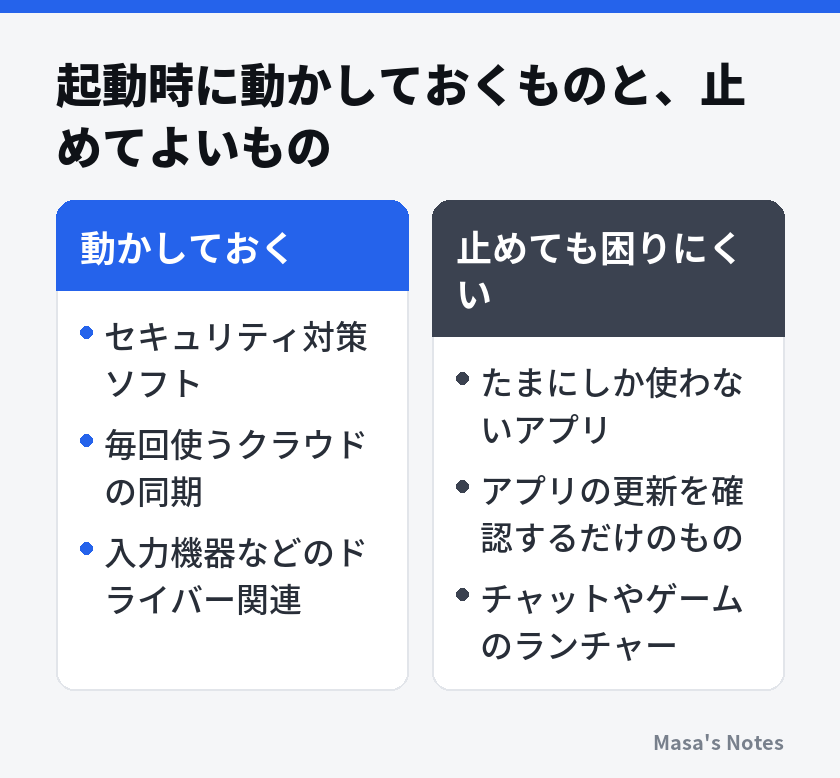
「起動への影響」が大きくても、そのアプリが不要とは限りません。毎朝必要な同期や支援機能は、止めると別の支障が出ます。一方、週に一度しか使わないゲームのランチャーなら、必要時だけ開く方法を試しやすいでしょう。提供元が不明な項目は、安易に維持してよいという意味でもなく、まずインストール状況を調べます。
変更前に名前と設定を控え、一つ無効にしたら次の再起動後に比較します。通知が届かない、必要な機能が使えない場合は元へ戻せます。何個も一度に止めると、動作が変わった原因と、必要な項目を戻す順番が分からなくなります。
同期・バックアップ・更新を重ねすぎない
ログイン直後に写真の同期、外付けドライブへのバックアップ、大きな更新が重なると、CPU、ディスク、ネットワークを同時に使う場合があります。タスクマネージャーで見た名前と各アプリの進捗を照らし合わせ、何がいつ終わるかを確認します。
アプリに一時停止や実行時刻の設定があれば、会議や重い編集作業と重ならないよう調整できます。同期を一時停止した間は、変更内容が他端末へ届いていない点に注意します。バックアップの中断が続かないよう、再開時刻や完了の確認も含めて決めてください。
セキュリティ機能を止めて軽さを比べる方法は選びません。スキャンと作業が重なるなら、設定可能な範囲で実行時間を調整し、保護が有効な状態を保ちます。管理された端末では、これらの時刻変更も管理担当へ相談します。
5. ブラウザーと特定アプリを絞って調べる
タブの数より、開いている内容を見る
ブラウザーは一つのアプリに見えても、複数のページや拡張機能が動きます。動画、オンライン会議、地図、共同編集などを同時に開くと、少ないタブ数でも負担が増えることがあります。単に「何個まで」と決めず、どのページを開くと重くなるかを見ます。
- 入力中の内容を保存し、後で開きたいページはブックマークなどへ残します。
- 不要な動画や会議を終了し、必要なページだけに減らします。
- ブラウザーを通常終了して開き直し、同じ作業を比べます。
- 特定のページで再発するなら、別のページや別ブラウザーでも症状を確認します。
- 拡張機能が疑わしい場合は、用途が分かるものを一つずつ無効にし、戻せるよう記録します。
拡張機能を止めると、パスワード入力支援やサイトの独自操作が使えなくなる場合があります。仕事で必要な機能は影響を確認してから変更してください。プライベートウィンドウも、設定によって拡張機能が動いたり、ログイン状態が変わったりするため、完全に同条件の比較にはなりません。
キャッシュ全削除を最初の対処にしない
表示の崩れや一つのサイトの不具合では、サイトデータの見直しが役立つ場合があります。しかし、キャッシュを消すと次回はデータを取得し直すため、削除直後に読み込みが増えることもあります。Cookieの削除では、ログアウトなど別の影響が出る場合があります。
削除する対象と影響はキャッシュとCookieの違いで確認できます。全サイトの情報を消す前に、問題が出るサイトやデータの種類を絞り、再ログインに必要な情報を用意してください。
特定の編集アプリだけ遅いなら、そのアプリの推奨環境、ファイルの大きさ、保存先、追加機能も確認します。同じアプリで小さな新規ファイルは軽く、大きな既存ファイルだけ重いなら、パソコン全体の設定より、その作業の条件を先に見直します。
ウェブだけ遅く、本体内の作業は軽い場合は、自宅のネットが遅いときの切り分けも参考になります。パソコンの高速化と回線の改善を混ぜず、別端末でも同じかを比較すると、不要な部品交換を避けやすくなります。
6. ストレージを安全に整理する
空き容量と作業のための余裕を見る
ストレージは写真や文書、アプリを保存する場所です。空きが少ないと、更新や一時ファイルの作成に必要な領域を確保しにくくなります。まず設定の「システム」から「ストレージ」を開き、アプリ、写真、動画、一時ファイルのどれが多いかを確認します。
「必ず何%空ける」という数字だけで正常・異常を判断せず、空き容量の警告、更新に必要な領域、普段扱うファイルの大きさを見ます。動画編集など、大きな一時データを使う作業では、そのアプリの推奨条件も確認してください。別のドライブが空いていても、Windowsが入るドライブの不足を自動的に補えるとは限りません。
消す順番と、消さない場所を決める
整理しやすいのは、再取得できるインストーラー、不要と確認したダウンロード、使っていないアプリなどです。アプリは設定のアンインストールから削除し、保存フォルダーを直接消しません。アプリ内に保存された作品や設定がある場合は、先に書き出し方法を調べます。
一時ファイルの削除画面でも、すべてに一括でチェックしないでください。ダウンロードやごみ箱など、自分のファイルが含まれる項目は中身を確認します。Windowsの以前の状態へ戻すためのファイルなどは、削除すると戻す方法が限られる場合があります。項目ごとの説明を読んで判断します。
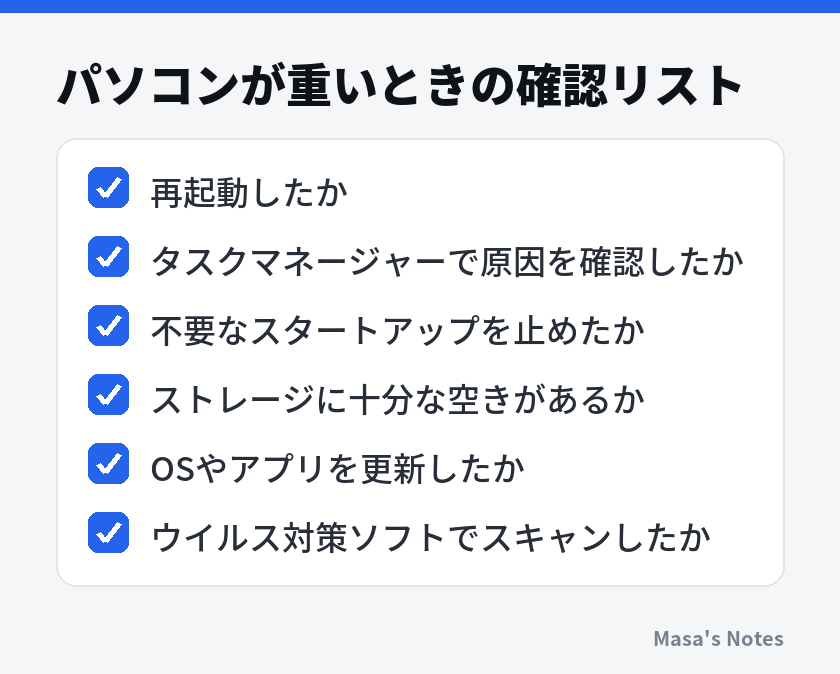
写真や動画を外付けドライブへ移すときは、まずコピーし、複数のファイルが実際に開くことを確認します。ただし、本体側を消して外付け側だけにすれば、残る実体は一つです。外付けへ移動したことと、バックアップを持つことは別なので、重要なデータは複数の保存先で守ります。
クラウド同期中のフォルダーでは、削除がほかの端末にも反映される場合があります。ローカルの実体だけを減らしたいときは、サービスの「空き領域を増やす」など、オンライン専用にする機能の案内を確認します。MicrosoftのOneDriveファイルオンデマンドの説明でも、端末上の領域とクラウド上の保存を区別できます。
オンライン専用にすると、ネットにつながらない場所ですぐ開けない場合があります。移動先で使う資料は端末に保持するなど、容量と利用場面を両方考えます。バックアップと同期の違いも確認し、「クラウドに見えているから、何を消しても元に戻せる」とは考えないでください。
ストレージセンサーの自動整理を使う場合も、削除対象、実行条件、ごみ箱やダウンロードの扱いを先に確認します。Windowsやアプリの内部フォルダーを自己判断で消したり、ページファイルを無効にして容量を稼いだりする方法は避けます。