Windowsショートカットキーの使い方|基本操作から画面整理、困ったときの確認まで
ウィンドウの切り替えと画面の整理
資料を見ながら文章を書くときは、アプリを切り替える方法と、並べて表示する方法を使い分けます。短い確認なら切り替えで済みますが、数値や表記を何度も見比べるなら、二つの画面を並べた方が作業しやすいことがあります。キーの数よりも、視線と入力をどう動かすかで選びます。
Alt + Tabでは、Altを押したままTabを押して候補を進め、目的のウィンドウが選ばれたところでAltを離します。一度だけ押すと直前のウィンドウへ戻れるため、二つのアプリを往復するときに便利です。候補にブラウザのタブが含まれるかどうかは、Windowsの設定やアプリの対応状況で異なります。
Windowsキー + Tabではタスクビューを開けます。開いているウィンドウを見渡して選びたいときに使えますが、普段二つのアプリしか往復しないなら、Alt + Tabだけでも十分です。似た機能を全部覚えるより、自分が迷いやすい場面に合う一つを選ぶ方が続けやすいでしょう。
二つのウィンドウを左右に並べる
- 参照する資料のウィンドウを選ぶ。
- Windowsキー + 左矢印で左側へ配置する。
- もう一つのアプリを選び、Windowsキー + 右矢印で右側へ配置する。
- 文字やボタンが隠れていないかを確かめ、必要なら境界を調整する。
このような画面配置を「スナップ」と呼びます。設定やウィンドウの種類によって配置できる形は異なり、すべてが半分の幅に収まるわけではありません。Windows 11にはWindowsキー + Zでスナップレイアウトを表示する方法もあります。対応する配置と設定はMicrosoft公式のウィンドウのスナップの説明で確認できます。
Windowsキー + Dはデスクトップの表示を切り替える操作です。すべてのアプリを終了する操作ではありません。席を離れるときに内容を見られないようにするなら、デスクトップ表示だけに頼らず、Windowsキー + Lでパソコンをロックします。画面を片付ける操作と、利用を制限する操作を区別して覚えてください。
ファイルとフォルダーの操作
Windowsキー + Eでエクスプローラーを開くと、ファイルやフォルダーを探せます。ここでのコピーや切り取りは、文書の中の文字ではなく、選択したファイルに作用します。名前の一部を編集中か、ファイルそのものを選んでいるかでも結果が変わるため、選択状態を見てから操作します。
ファイルを複製するときはCtrl + C、別の場所へ移すときはCtrl + Xを使い、移動先のフォルダーでCtrl + Vを押します。切り取りの後に元の一覧が見えていても、処理が終わったとは限りません。貼り付け後、保存先に目的のファイルがあり、必要な内容を開けるかまで確認すると確実です。
初めての整理はコピーで練習する
大切な資料を整理する前に、練習用フォルダーを二つ用意し、不要な文書のコピーで操作を試すと安心です。同じ名前のファイルがある場合は、置き換えるかどうかを尋ねられることがあります。その画面で急いで確定せず、どちらの内容を残す必要があるかを確認します。
- コピー元で必要なファイルだけを選び、Ctrl + Cを押す。
- コピー先のフォルダーを開き、場所の表示を確認する。
- Ctrl + Vを押し、処理が完了するまで待つ。
- コピー先のファイルを開いて中身を確認する。
共有フォルダーや同期中の場所では、移動や削除がほかの端末や利用者に影響することがあります。整理の前に、個人用のコピーか、共同で使う元の資料かを確かめてください。保存と同期の違いは、バックアップと同期の違いとは?大切なデータを守る保存と復元の基本で整理しています。
名前の変更と複数選択
ファイルを選んでF2を押すと、名前を変更できる場合があります。拡張子はファイル形式を識別する部分なので、名前を整えるためだけに書き換えないようにします。作業前に表示設定を確認し、名前を変えたあとも目的のアプリで開けるか確かめます。名前を変えると、既存の参照先やチームの運用に影響する場合もあります。
命名の基準を決めておくと、キー操作で整理するときにも迷いにくくなります。ファイル名の付け方と命名ルール|日付・版番号・フォルダーで迷わない整理の手順では、日付と版番号、フォルダーの役割分担を具体例で説明しています。
連続したファイルは最初の項目を選び、Shiftを押しながら最後の項目をクリックすると範囲で選べます。離れた項目はCtrlを押しながらクリックして選ぶ方法があります。大量のファイルを扱う場合は、選択件数と対象を確認してからコピーや移動を実行します。取り消しで必ず回復できるとは限らないため、削除を伴う練習は避け、複製した資料で確かめてください。
ブラウザで調べ物を進める操作
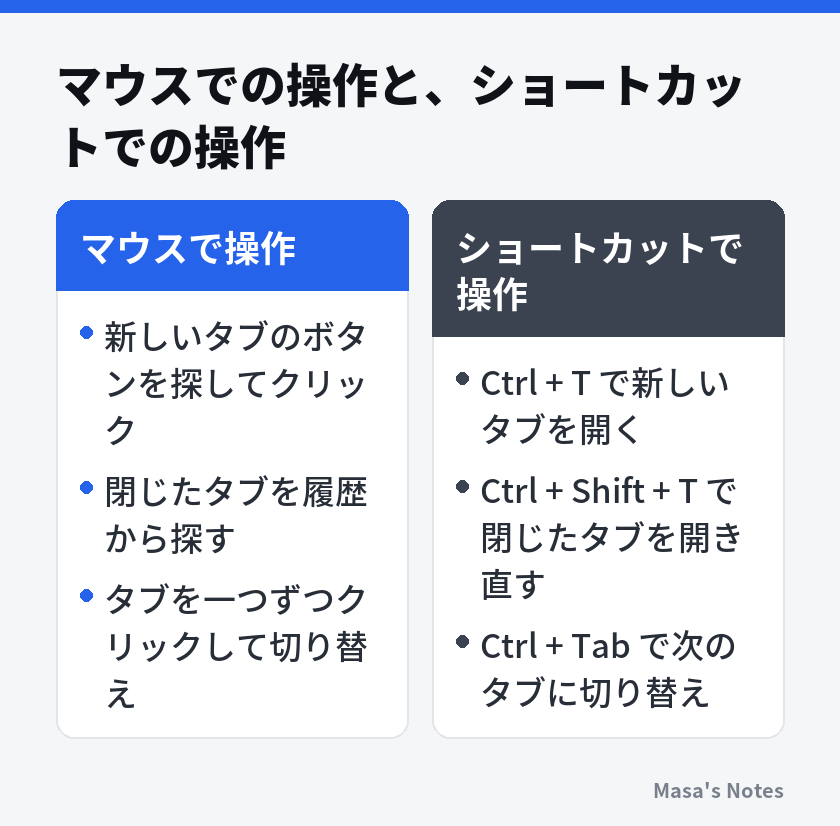
ブラウザでは、タブを開く、アドレスを指定する、ページ内を探すという操作が多くなります。以下はMicrosoft Edgeで使える基本の組み合わせです。ほかのブラウザでも共通するものがありますが、Webアプリ内や拡張機能の動作によって違いがあるため、使っているブラウザのメニューも確認します。
| やりたいこと | キー | 確かめたい点 |
|---|---|---|
| 新しいタブを開く | Ctrl + T | 同じウィンドウ内に追加される |
| アドレスバーへ移る | Ctrl + L | 入力中の文書欄から対象が移る |
| 次・前のタブへ移る | Ctrl + Tab / Ctrl + Shift + Tab | 表示順で切り替わる |
| 今のタブを閉じる | Ctrl + W | 入力途中の内容がないかを見る |
| 閉じたタブを開き直す | Ctrl + Shift + T | 入力内容まで戻るとは限らない |
| ページ内を検索する | Ctrl + F | 読み込まれているページ内を探す |
| 表示を拡大・縮小する | Ctrl + プラス / Ctrl + マイナス | ページの表示倍率が変わる |
| 表示倍率を標準へ戻す | Ctrl + 0 | 数字のゼロを使う |
操作の割り当てはMicrosoft公式のEdgeショートカット一覧でも確認できます。プラス記号の入力に必要なキーは日本語配列と英語配列で異なります。倍率変更はメニューからでもできるので、印字と操作が分かりにくいときは、先にメニューの拡大・縮小を使ってください。
タブを閉じる前に、作業を確定する
調べ物のタブなら閉じても再び探せますが、入力フォームでは内容が失われる場合があります。Ctrl + Shift + Tでページを開き直せても、未送信の文章、ログイン状態、途中の手続きまで元に戻る保証はありません。長い文章は下書きを残し、送信や保存の結果を確かめてからタブを閉じます。
Ctrl + Fは、検索サイトでWeb全体を調べる操作とは異なります。見出しや固有名詞を探すときに便利ですが、まだ読み込まれていない部分や、画像になっている文字は見つからないことがあります。「見つからない」だけで情報がないと決めず、ページの構成や表示方法も確認してください。
調べ物の練習なら、Ctrl + Tで新しいタブを開き、Ctrl + Lで検索語を入力し、ページを開いたらCtrl + Fで目的の言葉を探す、という流れで試せます。元の文書へ戻るときはAlt + Tab、同じブラウザのタブへ戻るときはCtrl + Tabと使い分けると、二つの切り替えの違いが分かります。