Windowsショートカットキーの使い方|基本操作から画面整理、困ったときの確認まで
スクリーンショットの撮影と保存
画面の状態を人に伝えるときは、説明文にスクリーンショットを添えると、エラーの文言や設定項目を共有しやすくなります。Windowsキー + Shift + Sで画面の切り取りを呼び出し、必要な範囲を選べます。ここで得た画像を貼り付けることと、画像ファイルとして保存することは分けて考えます。
たとえばメールに直接入れるなら、本文の入力欄を選び、Ctrl + Vで貼り付けられる場合があります。あとで使う画像として残したいなら、撮影後の通知などから画像を開き、保存先と名前を指定します。自動保存の有無や保存先はSnipping Toolの設定や版によって異なるため、最初の一枚で実際の場所を確認してください。
必要な範囲だけを撮る手順
- 見せたい画面を表示し、不要な通知や別の資料を閉じる。
- Windowsキー + Shift + Sを押し、必要な範囲を選ぶ。
- 画像を開き、文字が読めるか、別の情報が写っていないかを見る。
- ファイルとして残す場合は、保存先と名前を決めて保存する。
- 送信先で画像の内容をもう一度確認してから共有する。
画面全体を保存するには、Windowsキー + Print Screenという方法もあります。ただし、Print ScreenはPrtScやPrtScnなどと表記され、機種によってFnキーが必要です。Print Screen単独の動作も設定によって変わるため、押して何も起きないように見える場合は、切り取り画面が開いていないか、コピーだけが行われていないかを確認します。
撮影方法や保存の項目は更新されることがあります。最新の表示と設定はMicrosoft公式のSnipping Toolの説明で確認してください。画像が見つからない場合に何度も撮るより、切り取り、コピー、ファイル保存のどこまで行ったかを分けて確かめると整理できます。
名前や顧客情報を見せたくない場合は、その情報を表示しない状態で撮り直すと確実です。編集で隠す場合は、透ける線や目立たせるマーカーだけで済ませず、書き出した画像を開き直して確認します。機密の画面を、加工のために許可されていない外部サービスへアップロードしないことも大切です。
画像を共有リンクで渡す場合は、画像の内容に加えて、リンクを開ける相手も確認します。クラウドの共有リンクの安全な使い方|公開範囲と権限の設定、共有後の見直しで、共有先と権限を選ぶ手順を説明しています。操作が速くなっても、送信前の内容確認は省かないようにしてください。
効かないときの切り分け
ショートカットが反応しないときは、すぐにキーボードの故障と考えず、操作する場所、アプリの対応、機器の条件の順に調べます。同じ組み合わせを連打すると、反応が遅れた操作がまとめて実行される場合があります。一度指を離し、画面の変化やダイアログの有無を見てから次を試します。
操作する場所とメニューを確認する
まず対象のウィンドウや入力欄を選び直します。手前に保存確認などのダイアログが出ていると、元の文書は操作を受け付けません。ダイアログの内容を確認し、必要な選択をしてから戻ります。閉じるキーをむやみに押して、必要な確認を飛ばさないようにします。
次に、同じ操作がメニューから使えるかを確認します。メニューの「コピー」が無効なら、コピーする対象が選ばれていないなど、操作の前提がそろっていない可能性があります。メニューには別の組み合わせが表示されている場合もあるため、記事の一覧より実際のアプリの表示を優先してください。
キーと利用環境を確認する
文字キーが通常の入力では使えるか、CtrlやAltをほかの操作と組み合わせた場合は反応するかを、練習文書で確かめます。ノートパソコンのFnの動作、キーボード配列、キーの割り当て変更、ゲーム用のWindowsキーロックなども確認対象です。設定を次々に変えず、一つ試すごとに結果を記録すると元へ戻しやすくなります。
リモート接続や仮想環境では、キーが手元のWindowsに届くか、接続先へ送られるかが設定によって変わります。会社の端末で特定の操作だけ使えない場合も、管理上の制限が考えられます。制限を解除するソフトを入れる前に、接続設定や担当者の案内を確認してください。
特定のアプリだけで起きるのか、ほかのアプリでも同じなのかを比べると、調べる範囲を絞れます。再起動を試すときは、先に編集内容を保存します。問い合わせる場合は、アプリ名、押したキー、期待した結果、実際の反応、メニューからは動くかを伝えると、状況が伝わりやすくなります。
日々の作業に定着させる練習
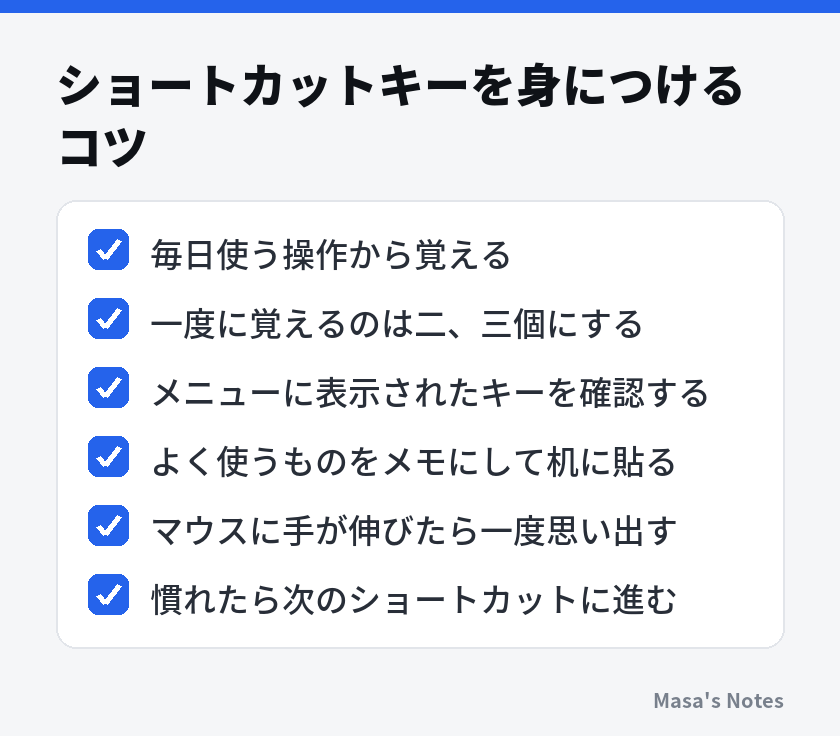
覚えるキーは、自分が繰り返す操作から選びます。文章が中心ならコピーと保存、資料の照合ならウィンドウの配置、調べ物ならタブと検索が候補になります。使う場面の少ない組み合わせを先に覚えても、思い出す機会がなく忘れやすいため、毎日の動作に結び付くものを二、三個選ぶと取り組みやすいでしょう。
最初は、短い文章を選んで別の行へコピーし、保存するだけで十分です。マウスで対象を選び、キーでコピーする使い方でもかまいません。選択も切り替えも一度にキーへ変えると、どの操作で間違えたか分からなくなるため、慣れた動作を一つずつ増やします。
一つの作業を、短い流れで練習する
たとえば「資料を見ながらメモを作る」なら、参照資料と文書を開いて左右に配置し、必要な語を選んでコピーし、文書側で貼り付けて保存する、という順に試します。途中で貼り付け先が違ったら、その時点で対象を選び直します。最後まで速く進むより、操作と結果が対応していることを確かめるのが先です。
慣れてきたら、文章内の検索やカーソル移動を追加できます。一方、ファイルの削除や置き換えは、間違えたときの影響が大きい操作です。速さの練習に向くものと、確認に時間を使うべきものを分けると、操作の上達が作業の事故につながりにくくなります。
自分用のメモを作る
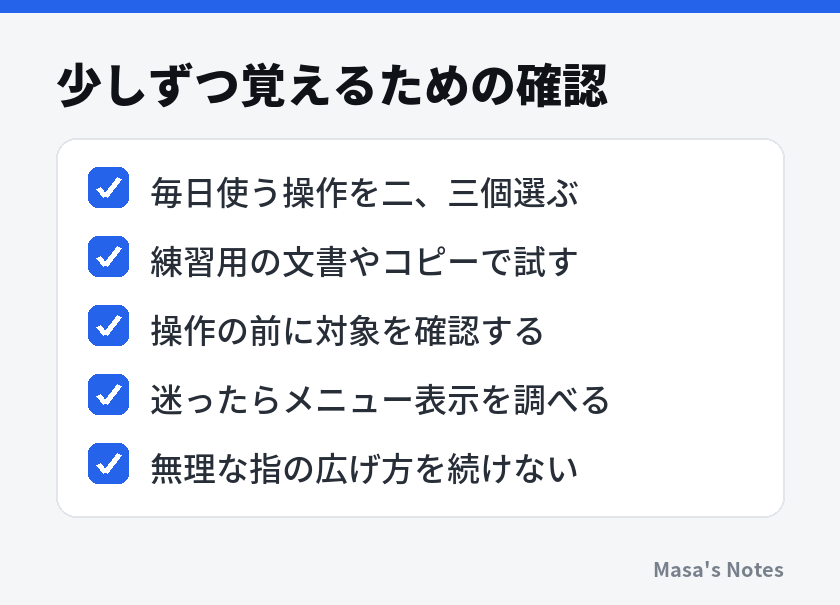
メモにはキーだけでなく、「資料を見比べるとき」「閉じたタブを戻すとき」のように使う場面も添えます。全部を一覧にすると探す量が増えるため、今覚えている数個を残し、自然に使えるようになったら入れ替える方法があります。アプリ固有のキーは、アプリ名も一緒に書くと混同を防げます。
押しにくい組み合わせを無理に片手で操作する必要はありません。両手を使う、マウスを併用する、アプリのボタンを使うなど、手の負担が少ない方法を選べます。キーの割り当てを変えたいときも、まずアプリやOSの標準設定で対応できるかを調べ、仕事用端末では管理ルールを確かめます。
まとめ
Windowsのショートカットは、操作対象と実行後の結果を一組で覚えると使い分けやすくなります。最初はコピー、貼り付け、保存から試し、仕事の内容に合わせてウィンドウ整理、ファイル操作、ブラウザの検索へと広げてください。アプリや設定による違いは、実際のメニューと公式の説明で確認できます。
練習を始めるなら、不要な文書のコピーを開き、短い一文を選んで別の場所へ貼り付け、名前と保存先を確認して保存してみてください。画像を共有するときやファイルを移すときは、内容と相手、保存先を確かめる手順も含めて習慣にすると、速さと確実さを両立しやすくなります。
よくある質問
最初にどのショートカットキーを覚えるとよいですか?
文章やファイルを扱う機会が多いなら、Ctrl + C、Ctrl + V、Ctrl + Sから試すと使う場面を見つけやすくなります。練習用の文書で、選択した対象と操作後の結果を一つずつ確認してください。
ショートカットキーが効かないときはどうしますか?
操作したいアプリや入力欄が選ばれているか、メニューの項目が使用可能かを先に確認します。次に、キーの配列、Fnキーの必要性、アプリ独自の割り当てや会社の設定を調べると、原因を絞りやすくなります。
Ctrl + Zでどんな操作でも元に戻せますか?
戻せる操作と履歴の残り方はアプリによって異なり、送信や削除を必ず取り消せるわけではありません。一回ずつ結果を見ながら使い、大切なファイルは複製やバックアップでも保護してください。
スクリーンショットを撮ったのに画像が見つかりません。
クリップボードへのコピーと、画像ファイルとしての保存は別の処理です。撮影後に画像を開いて保存先を確認し、自動保存の設定や使用したキーの違いも調べてください。
Macや小型のキーボードでも同じ操作ができますか?
MacではCommandキーなどを使うため、Windowsの組み合わせをそのまま置き換えられない場合があります。小型キーボードではHomeやPrint ScreenにFnキーが必要な機種もあるので、OSと機器の説明を確認してください。






コメント
まだコメントはありません。最初の感想をどうぞ。